

IPTV Smarters Pro Anleitung: IPTV einrichten auf jedem Gerät
Hier sehen Sie, wie Sie IPTV Smarters Pro auf Fire TV Stick, Smart TV, Apple Geräten, Handy und PC einrichten und wie IPTV auf der MAG Box läuft. Sie brauchen nur die Zugangsdaten aus Ihrer E-Mail und etwa zehn Minuten.
8 Geräte in einer Anleitung
IPTV Smarters Pro ist eine App eines unabhängigen Herstellers. Wir verkaufen den IPTV Zugang, nicht die App.
Was Sie brauchen, um IPTV einzurichten
Für jede Anleitung brauchen Sie drei Dinge: ein Gerät mit Player-App, Ihre Zugangsdaten und eine stabile Verbindung. Mehr Technik ist nicht nötig.
- Ein Gerät: Smart TV, Stick, Box, Handy, Tablet oder Computer.
- Ihre Zugangsdaten aus der E-Mail: Server-URL, Benutzername und Passwort (Xtream Codes) sowie ein M3U-Link.
- Internet: etwa 16 Mbit/s für Full HD und 30 Mbit/s für 4K pro Bildschirm, am besten per LAN-Kabel oder 5-GHz-WLAN.
- Für MAC-Apps wie den IBO Player: ein Handy oder PC mit Browser.
Xtream Codes oder M3U-Link für IPTV Smarters Pro?
Nutzen Sie Xtream Codes, wo immer die App es anbietet: Programmzeitschrift, Filme und Serien laden dann automatisch. Der M3U-Link ist eine einzige lange Adresse, die Sie nur für Programme ohne Xtream-Login brauchen, etwa VLC am Computer.
Noch keine Zugangsdaten? Wenn Sie IPTV kaufen, kommen sie direkt nach der Zahlung per E-Mail. Die meisten Kunden wählen IPTV für 12 Monate für 49 €.
IPTV einrichten: Wählen Sie Ihr Gerät
Ein Klick führt zur passenden Anleitung mit empfohlener App, nummerierten Schritten und einer Alternative.
IPTV Smarters Pro auf dem Fire TV Stick einrichten
Auf dem Fire TV Stick installieren Sie IPTV Smarters Pro mit der App Downloader, weil sie im Amazon Appstore meist fehlt. Das dauert rund zehn Minuten und ist nur einmal nötig.
- Öffnen Sie auf dem Startbildschirm die Suche, geben Sie
Downloaderein und installieren Sie die App. - Gehen Sie zu Einstellungen › Mein Fire TV › Entwickleroptionen › Apps unbekannter Herkunft installieren und schalten Sie Downloader ein.
- Fehlen die Entwickleroptionen, öffnen Sie Mein Fire TV › Info und drücken Sie siebenmal auf den Gerätenamen.
- Starten Sie Downloader und geben Sie im Feld URL die Download-Adresse von der offiziellen Website des App-Herstellers ein.
- Wählen Sie Installieren, danach Fertig statt Öffnen, und entfernen Sie die Installationsdatei mit Löschen.
- Öffnen Sie IPTV Smarters Pro und wählen Sie Login with Xtream Codes API.
- Tragen Sie einen Namen wie
Mein IPTV, Benutzername, Passwort und die Server-URL ein, etwahttp://server.beispiel:8080. - Bestätigen Sie mit Add User, warten Sie, bis die Inhalte geladen sind, und öffnen Sie Live TV.
Alternative App: TiviMate, ebenfalls über Downloader mit der Adresse https://tivimate.com. Die Gratisversion lädt eine Playlist, Aufnahmen und Catch-up gibt es nur mit Premium.
Für Fußball am Abend lohnt sich der offizielle Ethernet-Adapter, denn der Stick selbst hat keinen LAN-Anschluss.
Anderes Gerät wählen
IPTV Smarters Pro auf Android TV und Google TV einrichten
Auf Android TV und Google TV laden Sie IPTV Smarters Pro aus dem Google Play Store und melden sich direkt am Fernseher an. Das gilt für Fernseher von Sony, Philips und TCL, für Nvidia Shield und für Chromecast mit Google TV.
- Öffnen Sie den Google Play Store und suchen Sie nach
IPTV Smarters Pro. - Wählen Sie Installieren. Fehlt die App im Store, installieren Sie sie wie beim Fire TV mit Downloader.
- Starten Sie die App und erlauben Sie den Zugriff auf den Speicher, wenn sie danach fragt.
- Wählen Sie Login with Xtream Codes API.
- Tragen Sie Name, Benutzername, Passwort und die Server-URL mit Port ein, zum Beispiel
http://server.beispiel:8080. - Bestätigen Sie mit Add User und öffnen Sie Live TV.
Alternative App: TiviMate mit der übersichtlichsten Programmzeitschrift im Kabel-Stil, dazu OTT Navigator und Televizo.
Günstige Sticks bleiben flüssig, wenn Sie nur einen vergangenen Tag Programmzeitschrift laden, den Hardware-Decoder nutzen und 500 MB Speicher frei halten. Welche Apps auf dem Chromecast besonders gut laufen, zeigt der Ratgeber IPTV auf Chromecast mit Google TV.
Anderes Gerät wählen
IPTV Smarters Pro auf dem Samsung Smart TV einrichten
Auf Samsung Fernsehern ab Baujahr 2017 installieren Sie IPTV Smarters Pro direkt aus dem Samsung App Store, ganz ohne Zusatzgerät. APK-Dateien lassen sich auf Tizen nicht installieren, Downloader fällt hier also weg.
- Drücken Sie Home und öffnen Sie Apps.
- Suchen Sie nach
IPTV Smarters Pround wählen Sie Installieren. - Starten Sie die App und wählen Sie Add New User.
- Wählen Sie Login with Xtream Codes API.
- Tragen Sie Name, Benutzername, Passwort und die Server-URL aus Ihrer E-Mail ein.
- Bestätigen Sie mit Add User. Nach wenigen Sekunden erscheint die Senderliste.
Alternative App: IBO Player. Die App zeigt eine MAC-Adresse und einen Device Key. Damit melden Sie sich am Handy auf der Website der App an, tragen Ihre Playlist ein und wählen am Fernseher Reload. Nach 7 Tagen Probezeit verlangt der App-Anbieter eine einmalige Lizenz.
Meldet die Samsung-Version einen Login-Fehler, obwohl alle Daten stimmen, braucht sie eventuell eine eigene Server-Adresse. Schreiben Sie uns dann kurz, wir nennen Ihnen die passende Adresse.
Anderes Gerät wählen
IPTV Smarters Pro auf dem LG Smart TV einrichten
Auf LG Fernsehern mit webOS finden Sie IPTV Smarters Pro im LG Content Store und melden sich mit Ihren Xtream-Daten an. Wie bei Samsung gibt es keine APK-Installation, die App aus dem Store genügt.
- Drücken Sie Home und öffnen Sie den LG Content Store.
- Suchen Sie nach
IPTV Smarters Pround wählen Sie Installieren. - Starten Sie die App und wählen Sie Add New User.
- Wählen Sie Login with Xtream Codes API und tragen Sie Name, Benutzername, Passwort und Server-URL ein.
- Bestätigen Sie mit Add User und öffnen Sie unter Live TV den ersten Sender.
Alternative App: IBO Player oder Flix IPTV. Beide zeigen eine MAC-Adresse, Sie tragen die Playlist am Handy auf der Website der App ein und laden die App am Fernseher neu.
webOS reagiert empfindlich auf schwaches WLAN. Verbinden Sie den Fernseher per LAN-Kabel oder mit dem 5-GHz-Netz Ihres Routers.
Anderes Gerät wählen
IPTV Smarters Pro auf Apple TV, iPhone und iPad einrichten
Für Apple Geräte heißt die App Smarters Player Lite; Sie laden sie aus dem App Store und melden sich wie bei IPTV Smarters Pro an. Auf dem Apple TV brauchen Sie tvOS 15 oder neuer.
- Öffnen Sie den App Store und suchen Sie nach
Smarters Player Lite. - Wählen Sie Laden und starten Sie die App.
- Wählen Sie Login with Xtream Codes API.
- Tragen Sie Name, Benutzername, Passwort und Server-URL ein. Auf dem iPhone kopieren Sie die Daten direkt aus der E-Mail.
- Auf dem Apple TV tippen Sie lange Adressen bequemer mit der Fernbedienung im Kontrollzentrum Ihres iPhones.
- Bestätigen Sie mit Add User. Live TV, Filme und Serien erscheinen als Kacheln.
Alternative App: IPTVX mit aufgeräumter Oberfläche und Playlist-Abgleich über iCloud auf allen Apple Geräten. Spielt ein Sender nicht ab, wechseln Sie in IPTVX die Player-Engine.
Anderes Gerät wählen
IPTV Smarters Pro auf dem Android-Smartphone einrichten
Auf Android-Handys und Tablets ab Android 7 richten Sie IPTV Smarters Pro in wenigen Minuten ein und schauen auch unterwegs. Bild-in-Bild und Wischgesten für Helligkeit und Lautstärke sind eingebaut.
- Suchen Sie im Google Play Store nach
IPTV Smarters Pro. Fehlt die App, laden Sie sie von der Website des Herstellers. - Installieren Sie die App und öffnen Sie sie.
- Tippen Sie auf Login with Xtream Codes API.
- Kopieren Sie Benutzername, Passwort und Server-URL aus der E-Mail und fügen Sie sie in die Felder ein.
- Tippen Sie auf Add User und öffnen Sie Live TV.
Alternative App: Televizo, sparsam beim Arbeitsspeicher und gut für ältere Handys, oder OTT Navigator mit vielen Einstellungen.
Über mobile Daten verbraucht eine Stunde HD etwa 1 bis 1,5 GB. Für längere Abende nutzen Sie besser WLAN.
Anderes Gerät wählen
IPTV Smarters Pro am PC und Mac einrichten
Für Windows und Mac gibt es IPTV Smarters als Desktop-Programm auf der offiziellen Website des Herstellers. Wer schon VLC installiert hat, öffnet den M3U-Link auch ohne weiteres Programm.
- Laden Sie auf der offiziellen Website von IPTV Smarters die Version für Windows oder macOS herunter.
- Installieren und starten Sie das Programm.
- Klicken Sie auf Add New User und wählen Sie die Anmeldung mit Xtream Codes.
- Tragen Sie Name, Benutzername, Passwort und Server-URL ein und klicken Sie auf Add User.
- Öffnen Sie Live TV, wählen Sie eine Gruppe und starten Sie einen Sender.
Alternative: VLC Media Player. Wählen Sie Medien › Netzwerkstream öffnen, fügen Sie den M3U-Link ein und klicken Sie auf Wiedergabe. Auf Macs mit Apple-Chip läuft auch IPTVX.
Wie Sie Senderliste, Tonspur und Untertitel in VLC nutzen, erklärt der Ratgeber IPTV mit VLC am PC und Mac.
Anderes Gerät wählen
IPTV auf der MAG Box einrichten: Portal statt App
Auf der MAG Box gibt es kein IPTV Smarters Pro; Sie tragen stattdessen eine Portal-URL ein, die zur MAC-Adresse Ihrer Box passt. Die MAC-Adresse steht auf dem Aufkleber an der Unterseite oder Rückseite.
- Notieren Sie die MAC-Adresse vom Aufkleber der Box, Zeichen für Zeichen mit Doppelpunkten.
- Senden Sie die MAC-Adresse an den Support und warten Sie auf Ihre Portal-URL.
- Öffnen Sie Einstellungen › Systemeinstellungen › Server › Portale.
- Tragen Sie bei Portal 1 Name einen Namen und bei Portal 1 URL die Portal-Adresse ein.
- Setzen Sie unter Allgemein den NTP-Server auf
pool.ntp.org. - Speichern Sie mit OK und starten Sie die Box neu.
Alternative: Neue Modelle ab MAG 410 brauchen oft den Kompatibilitätsmodus, also die Auswahl eines älteren Modells wie MAG 332. Die Jugendschutz-PIN lautet ab Werk 0000.
Fehlerbilder wie „STB blocked“ und den Wechsel der Portal-Adresse behandelt der Ratgeber IPTV auf der MAG Box einrichten.
Anderes Gerät wählen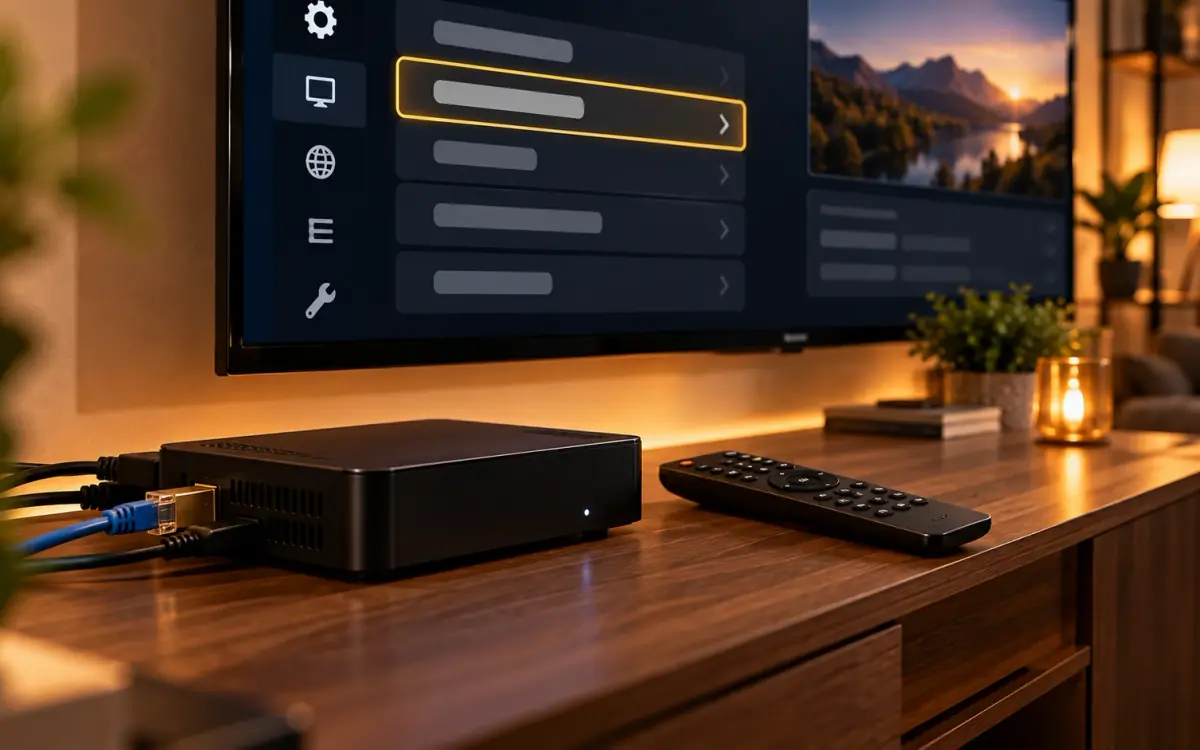
IPTV Smarters Pro oder ältere Apps: der Vergleich
Ältere Apps wie Smart IPTV (SIPTV) oder SS IPTV tauchen in vielen Anleitungen noch auf. Für neue Einrichtungen empfehlen wir sie nicht mehr.
| Merkmal | Ältere Apps (SIPTV, SS IPTV) | IPTV Smarters Pro und moderne Apps |
|---|---|---|
| Anmeldung | nur MAC-Adresse hochladen | Xtream-Login am Gerät oder MAC-Portal |
| Codec H.265 (HEVC) | häufig Fehler oder nur Ton | unterstützt, Decoder umschaltbar |
| Programmzeitschrift | langsam bei großen Listen | lädt mit Xtream automatisch |
| Filme und Serien | flache Liste ohne Staffeln | sortiert mit Staffeln und Covern |
| Im Store verfügbar | in vielen Stores entfernt | in den gängigen Stores |
IPTV Smarters Pro eingerichtet: der erste Test
Prüfen Sie direkt nach dem Login vier Punkte, dann wissen Sie in zwei Minuten, ob alles richtig läuft. So fallen falsche Einstellungen auf, bevor das Fußballspiel beginnt.
Wie Sie die Oberfläche auf Deutsch stellen und Untertitel wählen, steht im Ratgeber IPTV Smarters Pro: EPG und Sprache einstellen.
IPTV Sender öffnen
Starten Sie unter Live TV einen großen Sender aus der deutschen Gruppe und warten Sie, bis das Bild steht.
Bildformat für IPTV prüfen
Füllt das Bild den Fernseher nicht, stellen Sie im Player das Seitenverhältnis auf 16:9 oder Auto.
IPTV Tonspur wählen
Läuft der Film in der falschen Sprache, wählen Sie im Player-Menü die deutsche Tonspur.
IPTV Programmzeitschrift laden
Nach 1 bis 2 Minuten erscheinen die Sendungen. Bleibt die Liste leer, wählen Sie Install EPG oder EPG aktualisieren.
IPTV Smarters Pro Einstellungen, die Probleme lösen
Vier Einstellungen in der App beheben die meisten Ruckler, schwarzen Bilder und fehlenden Tonspuren. Sie finden sie in den Settings der App, je nach Version auf Englisch.
Jede Option mit Pfad und Beispiel erklärt der Ratgeber IPTV Smarters Pro hängt oder friert ein.
- Decoder
- Zuerst Hardware: flüssiger und sparsamer. Software nur bei schwarzem Bild oder fehlendem Ton.
- Puffer
- Mittel passt fast immer. Größer nur bei unruhiger Leitung, denn das Bild startet dann später.
- Stream-Format
- TS startet schneller, HLS hält eine schwankende Abendleitung besser aus.
- Externer Player
- Über External Players › Add Player VLC oder MX Player einbinden, danach unter Player Selection zuweisen. Hilft bei AC3-Ton und Untertiteln.
IPTV Smarters Pro Fehler: Ursache und Lösung
Die sieben Meldungen, die wir im Support am häufigsten sehen. Hilft keine Lösung, schreibt Ihnen unser IPTV Support auf Deutsch die nächsten Schritte, rund um die Uhr.
| Problem | Ursache | Lösung |
|---|---|---|
| Login fehlgeschlagen, „Authorization failed“ | Tippfehler, Leerzeichen am Ende, l und 1 oder O und 0 verwechselt, falsches http oder https, Gerätezeit falsch | Alle drei Felder von Hand neu eingeben, Server-URL ohne /get.php und ohne Schrägstrich am Ende, Uhrzeit auf automatisch stellen |
| „Max connections reached“ | Mehr Streams als Bildschirme im Paket, die App läuft noch auf einem anderen Gerät | App auf dem anderen Gerät schließen und 5 bis 10 Minuten warten |
| Nur Ton, schwarzes Bild | Codec wie H.265 oder AC3 passt nicht zum Decoder | Decoder von Hardware auf Software stellen oder VLC als externen Player nutzen |
| Ruckeln am Abend | WLAN im 2,4-GHz-Band, volle Leitung zur Hauptsendezeit, zu kleiner Puffer | LAN-Kabel oder 5 GHz, Puffer auf Mittel, Stream-Format von TS auf HLS wechseln |
| Programmzeitschrift leer | Cache voll, Login per M3U statt Xtream, falsche Zeitzone | EPG aktualisieren und 1 bis 2 Minuten warten, Xtream-Login nutzen, Zeitzone prüfen |
| Senderliste lädt langsam, App stürzt ab | Große M3U-Liste auf einem Stick mit wenig Arbeitsspeicher | Auf Xtream wechseln, ungenutzte Kategorien ausblenden, App-Cache leeren |
| Läuft am Handy-Hotspot, aber nicht im Heim-WLAN | DNS-Filter des Internetanbieters | DNS am Gerät oder Router auf 1.1.1.1 oder 8.8.8.8 stellen |
IPTV Smarters Pro: häufige Fragen
Kurze Antworten zu App, Login, Geräten und Catch-up. Fragen zu Paketen und Zahlung beantwortet die FAQ-Seite.
Ist IPTV Smarters Pro kostenlos?
Ja, IPTV Smarters Pro ist eine kostenlose Player-App; Sie brauchen dazu nur die Zugangsdaten eines IPTV Anbieters. Die App selbst enthält keine Sender. Sie zeigt an, was Ihr Zugang liefert: Live-TV, Filme, Serien und die Programmzeitschrift.
Xtream Codes oder M3U-Link: was trage ich in IPTV Smarters Pro ein?
Nehmen Sie den Login mit Xtream Codes, denn dann lädt die App Programmzeitschrift, Filme und Serien automatisch. Den M3U-Link brauchen Sie nur für Programme, die keinen Xtream-Login kennen, zum Beispiel VLC.
Kann ich IPTV Smarters Pro auf Samsung oder LG per APK installieren?
Nein, Samsung (Tizen) und LG (webOS) erlauben keine APK-Dateien. Sie installieren die App direkt aus dem Store des Fernsehers. Ist sie dort nicht verfügbar, nutzen Sie den IBO Player oder einen Streaming-Stick am HDMI-Anschluss.
Auf wie vielen Geräten darf ich IPTV Smarters Pro einrichten?
Einrichten dürfen Sie die App auf mehreren Geräten, gleichzeitig abspielen nur so viele, wie Ihr Paket Bildschirme hat. Für zwei oder mehr Fernseher zur selben Zeit wählen Sie ein Paket mit mehreren Bildschirmen.
Warum zeigt IPTV Smarters Pro keine Filme und Serien?
Meist fehlt nur die Aktualisierung: Öffnen Sie die Einstellungen der App und wählen Sie Refresh contents. Prüfen Sie außerdem, ob Sie mit Xtream Codes angemeldet sind. Über einen M3U-Link fehlen Staffeln und Cover oft ganz.
Funktioniert Catch-up in IPTV Smarters Pro?
Ja, bei Sendern mit Archiv öffnen Sie vergangene Sendungen über die Kachel Catch Up auf dem Startbildschirm. Dafür brauchen Sie den Xtream-Login. Stimmen die Uhrzeiten nicht, korrigieren Sie die Zeitverschiebung der Programmzeitschrift.
Läuft IPTV Smarters Pro auch auf einem älteren Fernseher?
Ja, über einen Fire TV Stick oder Google TV Stick am HDMI-Anschluss läuft die App auch auf Fernsehern ohne eigenen App-Store. Sie richten sie dann genau wie im Abschnitt zum Fire TV Stick oder zu Android TV ein.

IPTV einrichten und heute Abend IPTV Smarters Pro nutzen
Zugangsdaten sofort per E-Mail, Einrichtung in rund zehn Minuten und 30 Tage Geld-zurück-Garantie, falls es auf Ihrem Gerät nicht läuft.
- 30 Tage Geld-zurück-Garantie
- Zugangsdaten sofort per E-Mail
- 24/7 Support auf Deutsch
- Einmalzahlung, kein Vertrag
Fragen vor dem Kauf? support@kaufenbesteiptv.com