

IPTV auf der MAG Box einrichten: Portal-URL und MAC-Adresse
Jonas Weber · Streaming-Redakteur bei Kaufen Beste IPTV · Geräte & Einrichtung
Aktualisiert am · veröffentlicht am · 9 Min. Lesezeit
Kurze Antwort
Um IPTV auf der MAG Box einzurichten, schicken Sie die MAC-Adresse vom Aufkleber an den Support, der sie freischaltet und Ihnen die Portal-URL sendet. Diese tragen Sie unter Einstellungen → Systemeinstellungen → Server → Portale ein, setzen Zeitzone und NTP-Server und starten die Box neu.
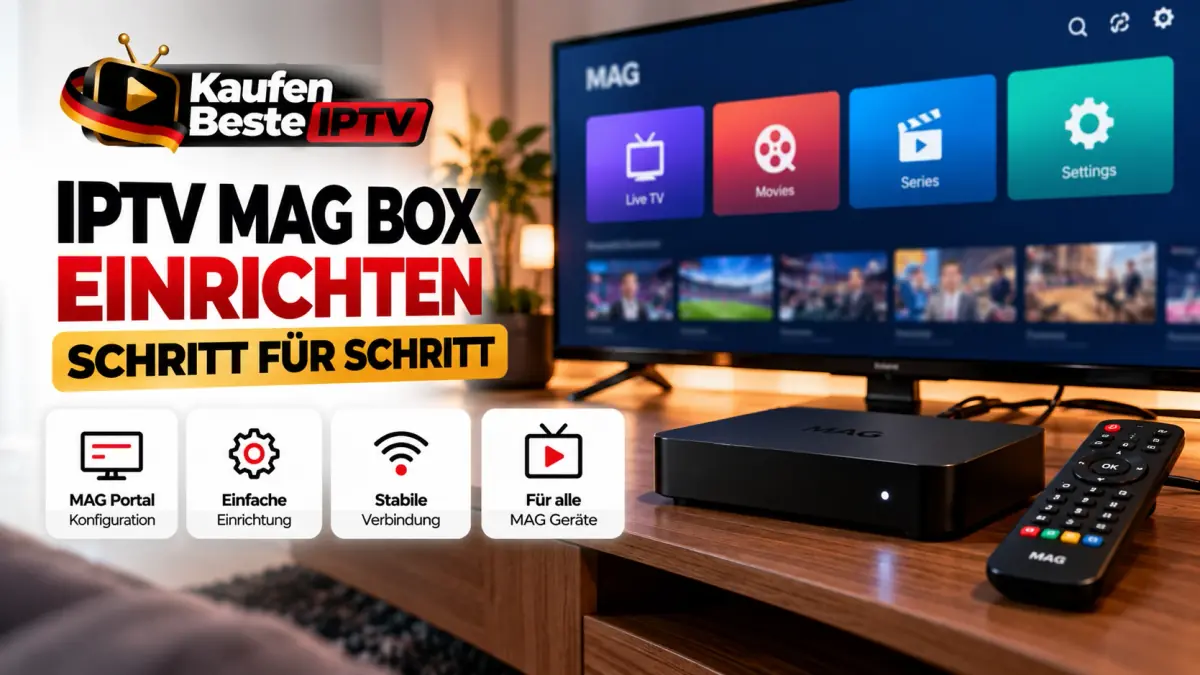
Eine IPTV MAG Box ist die einfachste Lösung für alle, die fernsehen wollen wie früher: Box anschließen, Fernbedienung in die Hand, Sender wählen. Statt Benutzername und Passwort nutzt die MAG Box ihre MAC-Adresse und eine Portal-URL. Hier lesen Sie, wo Sie die MAC finden, wie die Freischaltung abläuft, welche Menüpunkte Sie brauchen und was bei den typischen Fehlermeldungen hilft.
Was brauchen Sie, um IPTV auf der MAG Box einzurichten?
Für IPTV auf der MAG Box brauchen Sie die Box selbst, deren MAC-Adresse, eine Portal-URL vom Support und eine stabile Internetverbindung. Eine App oder ein Konto ist nicht nötig.
Die Voraussetzungen im Überblick:
- MAG Box: zum Beispiel MAG 322, MAG 324, MAG 424 oder MAG 524, per HDMI am Fernseher.
- MAC-Adresse: steht auf dem Aufkleber der Box und beginnt meist mit
00:1A:79. - Portal-URL: erhalten Sie vom Support, nachdem Ihre MAC-Adresse freigeschaltet wurde.
- Netzwerk: am besten per Kabel; für Full HD etwa 10 bis 15 Mbit/s, für 4K etwa 25 bis 40 Mbit/s.
- Fernbedienung: mit SETUP- bzw. SET-Taste für die Einstellungen.
Wo finden Sie die MAC-Adresse der MAG Box?
Die MAC-Adresse steht auf dem Aufkleber an der Unterseite oder Rückseite der MAG Box und zusätzlich in den Systeminformationen. Sie besteht aus sechs Zeichenpaaren, getrennt durch Doppelpunkte.
So finden Sie die Adresse:
- Drehen Sie die Box um und suchen Sie den Aufkleber mit MAC.
- Notieren Sie die Adresse oder fotografieren Sie den Aufkleber.
- Alternativ: Box einschalten, SETUP drücken und Info bzw. Systeminformationen öffnen.
- Vergleichen Sie beide Angaben, wenn der Aufkleber schwer lesbar ist.
Worauf Sie bei der MAC-Adresse achten
Ein einziges falsches Zeichen reicht, und das Portal erkennt die Box nicht. Verwechslungen passieren vor allem bei ähnlich aussehenden Zeichen.
Typische Stolperfallen:
- 0 und O: In einer MAC-Adresse gibt es nur Ziffern und die Buchstaben A bis F, also nie ein O.
- B und 8: Auf kleinen Aufklebern leicht zu verwechseln.
- Foto statt Abschrift: Schicken Sie dem Support am besten ein Foto vom Aufkleber.
- Boxwechsel: Eine neue Box hat eine neue MAC, die erst freigeschaltet werden muss.
Wie bekommt die MAG Box die Portal-URL?
Sie schicken die MAC-Adresse nach dem Kauf an den Support, der sie für Ihren Zugang registriert und Ihnen die Portal-URL per E-Mail sendet. Erst danach lässt sich die Box verbinden.
So läuft die Freischaltung ab:
- Kaufen Sie einen Zugang; die Bestätigung kommt sofort per E-Mail (prüfen Sie auch den Spam-Ordner).
- Schreiben Sie an support@kaufenbesteiptv.com oder eröffnen Sie ein Ticket in „Mein Zugang“.
- Nennen Sie Ihre Bestellung und die MAC-Adresse der Box.
- Der Support registriert die MAC und schickt Ihnen die Portal-URL.
- Tragen Sie die URL wie unten beschrieben ein.
Den passenden Zugang finden Sie unter IPTV für die MAG Box kaufen: zwölf Monate für 49 €, einmalig bezahlt und ohne automatische Verlängerung.
Portal-URL auf der MAG Box eintragen
Die Portal-URL tragen Sie unter Einstellungen → Systemeinstellungen → Server → Portale ein und speichern sie mit OK. Danach lädt die Box das Portal mit Ihren Sendern.
So gehen Sie vor:
- Warten Sie, bis die Box hochgefahren ist, und drücken Sie SETUP bzw. SET.
- Öffnen Sie Systemeinstellungen → Server → Portale.
- Tragen Sie bei Portal 1 Name einen Namen ein, etwa
IPTV. - Geben Sie bei Portal 1 URL die Adresse aus der Support-E-Mail exakt ein.
- Bestätigen Sie mit OK und gehen Sie mit EXIT zurück.
Zeitzone und NTP-Server einstellen
Eine falsche Uhrzeit verschiebt das EPG und kann den Portal-Login stören, deshalb setzen Sie Zeitserver und Zeitzone direkt mit. Das dauert nur eine Minute.
So stellen Sie die Zeit ein:
- Öffnen Sie unter Server den Punkt Allgemein.
- Tragen Sie bei NTP-Server
pool.ntp.orgein und bestätigen Sie mit OK. - Wählen Sie unter Einstellungen → Lokalisierung die Zeitzone
Europe/Berlin(bzw. Berlin, GMT+1). - Speichern Sie mit OK.
Portal-Adresse später ändern
Schickt Ihnen der Support eine neue Portal-URL, ändern Sie sie am sichersten, während die Box ohne Netzwerkkabel startet. So lädt das alte Portal nicht vorher und blockiert das Menü.
So gehen Sie vor:
- Ziehen Sie das Netzwerkkabel und schalten Sie die Box ein.
- Drücken Sie bei „Loading Portal“ die Taste SET.
- Öffnen Sie Systemeinstellungen → Server → Portale.
- Löschen Sie die alte Adresse bei Portal 1 URL und tippen Sie die neue ein.
- Speichern Sie mit OK, stecken Sie das Kabel wieder ein und laden Sie das Portal neu.
Box neu starten und den ersten Sender testen
Nach dem Speichern starten Sie die MAG Box neu, damit sie das Portal lädt; nach dem Neustart erscheint die Oberfläche mit Ihren Sendern. Der erste Start kann etwas länger dauern.
So prüfen Sie die Einrichtung:
- Verlassen Sie die Einstellungen zweimal mit EXIT und wählen Sie Neustart bzw. Portal neu laden.
- Warten Sie, bis die Meldung „Loading Portal“ verschwindet.
- Öffnen Sie TV und wählen Sie einen deutschen Sender.
- Prüfen Sie, ob das EPG die richtige Sendung zur aktuellen Uhrzeit zeigt.
- Testen Sie bei Bedarf Video Club bzw. Filme für VOD.
Favoriten und Catch-up auf der MAG Box nutzen
Favoriten legen Sie in der Senderliste mit der Taste F3 an, Catch-up erreichen Sie über die Pfeiltaste nach rechts im Programmführer. Beides funktioniert direkt im Portal.
So nutzen Sie die Funktionen:
- Favorit setzen: Sender markieren und F3 drücken; die Favoriten erscheinen als eigene Gruppe.
- Catch-up: Sender mit Uhr-Symbol haben ein Archiv; mit Pfeil rechts öffnen Sie das Programm der letzten Tage.
- Vergangene Sendung: Markierte Sendungen mit OK starten.
- Aufnahme: Mit der roten Taste auf einen USB-Stick, sofern Ihr Modell das unterstützt.
Welche MAG Box eignet sich für IPTV?
Für die Nutzung mit Portal sind die MAG 322 und MAG 324 die unkompliziertesten Modelle, neuere Boxen wie MAG 424 und 524 brauchen manchmal einen Kompatibilitätsmodus. Alle vier spielen Full HD, die neueren auch 4K.
Die Modelle im Vergleich:
| Modell | Portal-Einrichtung | Besonderheit | Empfehlung |
|---|---|---|---|
| MAG 322 / 322w1 | Direkt über Server → Portale | Full HD, w1 mit WLAN | Bewährt, einfach |
| MAG 324 / 324w2 | Direkt über Server → Portale | Full HD, w2 mit WLAN | Gute Wahl für Einsteiger |
| MAG 424 | Teils nur im Kompatibilitätsmodus | 4K, neuere Firmware | Bei schwarzem Bild Modus ändern |
| MAG 524 | Teils nur im Kompatibilitätsmodus | 4K, Android-Basis | Alternativ M3U im internen Player |
Kompatibilitätsmodus bei MAG 424 und 524
Meldet eine neue MAG Box „STB not supported“ oder zeigt nach einer Sekunde nur noch Ton, hilft der Kompatibilitätsmodus mit einem älteren Modell. Die Box gibt sich dann gegenüber dem Portal als Vorgängermodell aus.
So gehen Sie vor:
- Öffnen Sie Einstellungen → Systemeinstellungen → Server → Portale.
- Wählen Sie beim Portal den Kompatibilitätsmodus und dort ein älteres MAG-Modell.
- Speichern Sie und starten Sie die Box neu.
- Klappt es nicht, fragen Sie den Support nach einer Alternative über den M3U-Link.
Kindersicherung auf der MAG Box: PIN 0000 ändern
Die Standard-PIN für gesperrte Inhalte auf der MAG Box lautet meist 0000, und genau deshalb sollten Sie sie direkt nach der Einrichtung ändern. Sonst kennt sie jeder, der kurz nachschlägt.
So schützen Sie die Box:
- Öffnen Sie im Portal die Einstellungen und den Punkt Kindersicherung bzw. Elternkontrolle.
- Geben Sie die alte PIN
0000ein. - Wählen Sie eine neue vierstellige PIN und bestätigen Sie sie.
- Sperren Sie bei Bedarf einzelne Kategorien.
- Notieren Sie die neue PIN an einem sicheren Ort; ein Zurücksetzen ist auf der Box nicht ohne Weiteres möglich, dann hilft nur der Support.
Wie Sie die PIN auch in Apps wie IPTV Smarters Pro und TiviMate setzen, zeigt der Beitrag zur IPTV Kindersicherung mit PIN.
Häufige MAG-Fehler und ihre Lösung
Die meisten Fehlermeldungen auf der MAG Box haben eine von drei Ursachen: Netzwerk, falsche Portal-Adresse oder eine nicht registrierte MAC. Die Meldung zeigt meist schon die Richtung.
Die typischen Fälle im Überblick:
| Meldung | Ursache | Lösung |
|---|---|---|
| „Portal nicht gefunden“ / „Page Loading Error“ | Keine Verbindung oder Tippfehler in der URL | Kabel und Router prüfen, URL neu eintippen |
| „STB blocked“ | MAC nicht registriert, falsch eingetragen oder Zugang abgelaufen | Support kontaktieren und MAC per Foto schicken |
| Schwarzes Bild | MAC fehlt, neue Firmware oder neues Modell | Support fragen, Kompatibilitätsmodus testen |
| EPG da, aber kein Bild | DNS-Problem | DNS 8.8.8.8 in den Netzwerkeinstellungen |
| Ladebalken hängt | Box oder Router hängt | Router zuerst, Box nach zwei Minuten neu starten |
Wenn die Box gar nicht ins Netz kommt
Erscheint „Page Loading Error“, liegt das Problem fast immer an Kabel, Router oder Powerline-Adapter und nicht am Zugang. Mit einem Neustart in der richtigen Reihenfolge ist es oft behoben.
So gehen Sie vor:
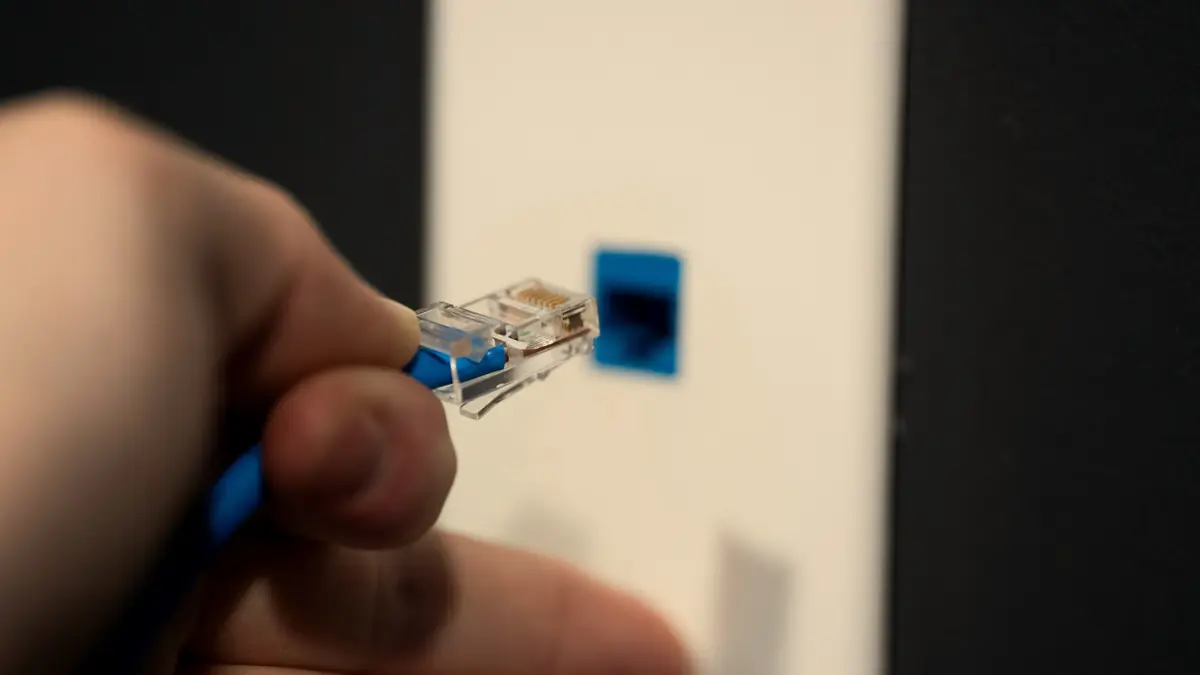
- Prüfen Sie, ob am Netzwerkanschluss der Box Lämpchen leuchten; sonst Kabel tauschen.
- Trennen Sie Router und Box vom Strom.
- Schalten Sie zuerst den Router ein, nach zwei Minuten die Box.
- Nutzen Sie Powerline-Adapter, starten Sie diese mit dem Router neu.
Alternativ zur Box lässt sich derselbe Zugang auf einem Stick nutzen, wie im Beitrag IPTV auf Chromecast mit Google TV beschrieben. Noch ohne Zugang? Dann können Sie hier IPTV kaufen und die MAC-Adresse gleich nach der Zahlung an den Support schicken.
Häufige Fragen zu IPTV MAG Box
Kann ich meinen MAG-Zugang auf einer zweiten Box nutzen?
Nein, ein Portal-Zugang ist an genau eine MAC-Adresse gebunden. Wechseln Sie die Box, schicken Sie die neue MAC-Adresse an den Support, damit sie die alte ersetzt. Für zwei Boxen gleichzeitig wählen Sie einen Zugang mit zwei Bildschirmen und klären die Einrichtung mit dem Support.
Brauche ich für die MAG Box eine App?
Nein, die MAG Box hat das Portal fest eingebaut und benötigt keine zusätzliche App. Sie tragen nur die Portal-URL ein. Senderliste, EPG und Filme erscheinen danach direkt in der Oberfläche der Box.
Funktioniert die MAG Box auch über WLAN?
Ja, Modelle mit WLAN wie die MAG 322w1 oder 324w2 funktionieren auch kabellos. Für ein stabiles Bild empfehlen wir trotzdem ein Netzwerkkabel zum Router, besonders bei Sport und 4K-Sendern.
Wie lange dauert die Freischaltung der MAC-Adresse?
Der Support trägt die MAC-Adresse ein, sobald Ihre Nachricht bearbeitet ist, und sendet Ihnen die Portal-URL per E-Mail. Schicken Sie die Adresse deshalb direkt nach dem Kauf, am besten als Foto vom Aufkleber, damit kein Zeichen verwechselt wird.
Weitere IPTV Ratgeber
Passende Artikel zum Thema IPTV MAG Box.
Geräte & Einrichtung
IPTV auf Chromecast mit Google TV: Installation und beste Apps
Apps aus dem Play Store, Login, Speicherplatz und stabile Wiedergabe: IPTV auf dem Chromecast mit Google TV in Minuten.
Geräte & Einrichtung
IPTV Kindersicherung: PIN in Smarters, TiviMate und MAG einrichten
PIN setzen, Kategorien sperren, Kinderprofil anlegen: die Kindersicherung in Smarters, TiviMate und auf der MAG Box.
Geräte & Einrichtung
IPTV mit VLC am PC und Mac öffnen: M3U-Link in 3 Minuten
M3U-Link als Netzwerkstream, Senderliste, Ton und Untertitel: so schauen Sie IPTV in wenigen Minuten mit VLC am Computer.