

IPTV auf Chromecast mit Google TV: Installation und beste Apps
Jonas Weber · Streaming-Redakteur bei Kaufen Beste IPTV · Geräte & Einrichtung
Aktualisiert am · veröffentlicht am · 10 Min. Lesezeit
Kurze Antwort
Für IPTV auf Chromecast mit Google TV installieren Sie TiviMate, IPTV Smarters Pro oder OTT Navigator aus dem Play Store, melden sich mit Ihren Xtream-Codes-Daten an und stellen den Decoder auf Hardware. Ein Ethernet-Adapter und ausreichend freier Speicher sorgen für ein stabiles Bild.
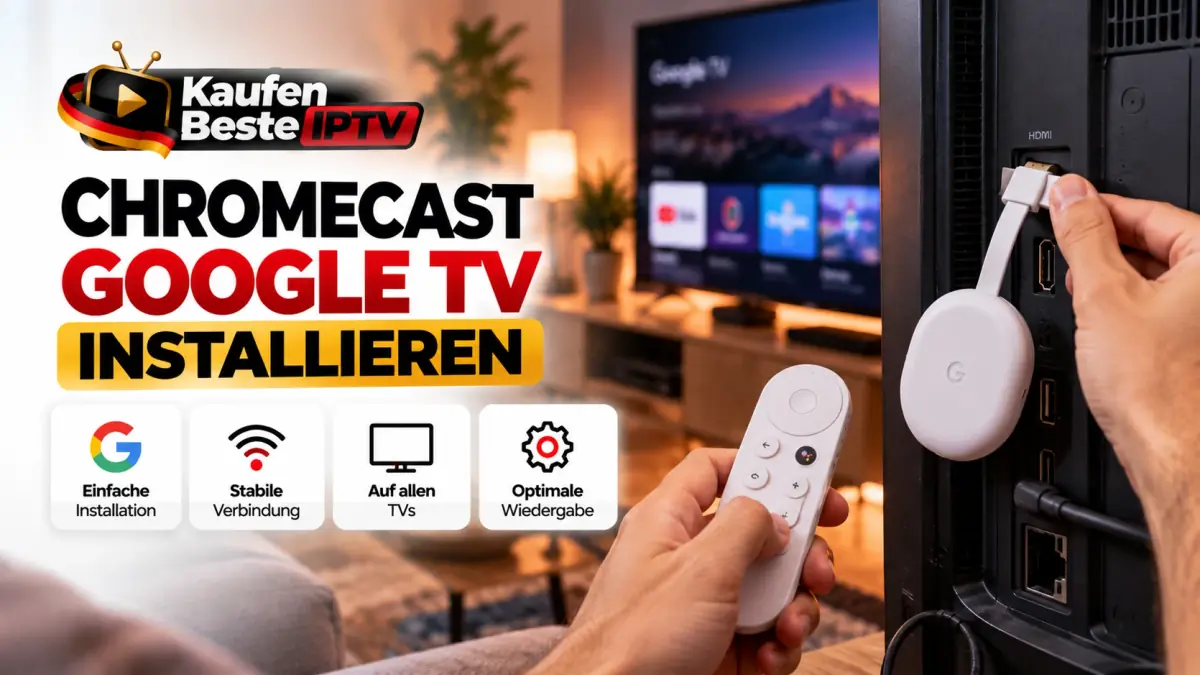
IPTV auf dem Chromecast mit Google TV einzurichten gehört zu den einfachsten Lösungen fürs Wohnzimmer, weil die passenden Apps direkt im Play Store liegen. Sie brauchen kein Sideloading wie beim Fire TV Stick und keinen Computer. In dieser Anleitung zur IPTV Chromecast Einrichtung erfahren Sie, welche App sich eignet, wie Sie sich anmelden, Speicher sparen und das Bild stabil halten.
Welcher Chromecast eignet sich für IPTV?
Für IPTV eignen sich der Chromecast mit Google TV (4K oder HD) und der Google TV Streamer, weil beide Apps aus dem Play Store installieren. Ältere Chromecast-Modelle ohne Fernbedienung können nur Inhalte vom Handy empfangen.
Die Geräte im Überblick:
- Chromecast mit Google TV (4K): 4K mit HDR, 8 GB Speicher, Fernbedienung mit Sprachsuche.
- Chromecast mit Google TV (HD): für Full-HD-Fernseher, ebenfalls 8 GB Speicher, etwas weniger Arbeitsspeicher.
- Google TV Streamer: Nachfolger mit deutlich mehr Speicher und eingebautem Netzwerkanschluss.
- Chromecast ohne Google TV: nur Casting vom Handy, für regelmäßiges IPTV ungeeignet.
Chromecast oder Fire TV Stick für IPTV?
Beide Sticks eignen sich für IPTV; der Chromecast punktet mit dem Play Store, der Fire TV Stick braucht für viele Apps den Umweg über Downloader. Bildqualität und Bedienung sind ähnlich.
Die Unterschiede im Überblick:
- Apps: Auf Google TV kommen TiviMate und OTT Navigator direkt aus dem Play Store.
- Updates: Apps aus dem Play Store aktualisieren sich automatisch.
- Speicher: Beide haben wenig Platz, deshalb lohnt sich Aufräumen.
- Netzwerk: Beide brauchen für Kabel einen Adapter.
Welche IPTV-Apps laufen auf Chromecast mit Google TV?
Die drei bewährten Apps für IPTV auf Chromecast sind TiviMate, IPTV Smarters Pro und OTT Navigator. Alle drei unterstützen Xtream Codes und M3U-Links und zeigen das EPG auf Deutsch.
Die Apps im Vergleich (Stand: Oktober 2026):
| App | Quelle | Login | Kosten | Stärke |
|---|---|---|---|---|
| TiviMate | Play Store | Xtream Codes oder M3U | Grundversion kostenlos, Premium kostenpflichtig | Bester Programmführer, schnelles Umschalten |
| IPTV Smarters Pro | Play Store oder APK über Downloader | Xtream Codes oder M3U | Kostenlos | Einfache Oberfläche, Filme und Serien übersichtlich |
| OTT Navigator | Play Store | Xtream Codes oder M3U | Kostenlos, Premium optional | Viele Einstellungen, Bild-in-Bild |
Welche App passt zu Ihnen?
Für Live-TV mit Programmführer ist TiviMate die erste Wahl, für Filme und Serien mit wenig Einstellaufwand IPTV Smarters Pro. OTT Navigator richtet sich an Nutzer, die gern selbst konfigurieren.
Die Faustregeln:
- Vor allem Live-TV und Sport: TiviMate.
- Viele Filme und Serien, einfache Bedienung: IPTV Smarters Pro.
- Mehrere Ansichten, Gesten, Feintuning: OTT Navigator.
- Ausprobieren: Alle drei lassen sich parallel installieren, belegen aber Speicher.
So installieren Sie eine IPTV-App aus dem Play Store
Die Installation dauert rund zwei Minuten: Apps-Reiter öffnen, App suchen, installieren und starten. Ein Google-Konto ist auf dem Chromecast bereits eingerichtet.
So gehen Sie vor:
- Öffnen Sie auf dem Startbildschirm den Reiter Apps.
- Wählen Sie Nach Apps und Spielen suchen oder halten Sie die Assistant-Taste gedrückt.
- Geben Sie den Namen ein, etwa
TiviMate. - Wählen Sie die App aus und klicken Sie auf Installieren.
- Starten Sie die App mit Öffnen.
Login mit Xtream Codes oder M3U-Link
Melden Sie sich bevorzugt mit Xtream Codes an, weil EPG, Filme, Serien und Catch-up damit automatisch und schneller geladen werden. Alle Daten stehen in Ihrer Zugangs-E-Mail.
So melden Sie sich in TiviMate an:
- Wählen Sie Playlist hinzufügen und dann Xtream Codes.
- Tragen Sie die Server-URL ein, etwa
http://server.beispiel:8080, ohne Schrägstrich am Ende. - Geben Sie Benutzername und Passwort ein und klicken Sie auf Weiter.
- Lassen Sie Filme und Serien aktiviert.
- Vergeben Sie einen Namen und bestätigen Sie mit Fertig.
In IPTV Smarters Pro heißt der Weg Login with Xtream Codes API, die Felder sind dieselben.
Lange Adressen bequem mit dem Handy eintippen
Mit der Google-TV-App auf dem Handy tippen Sie Server-URL und Passwort über die Handytastatur statt mit der Fernbedienung. Das spart Zeit und verhindert Tippfehler.
So gehen Sie vor:
- Installieren Sie die Google TV-App auf dem Handy; Handy und Chromecast müssen im selben WLAN sein.
- Öffnen Sie in der App die Fernbedienung und tippen Sie auf das Tastatursymbol.
- Kopieren Sie die Daten aus der E-Mail und fügen Sie sie ein.
- Prüfen Sie Groß- und Kleinschreibung beim Passwort.
Der erste Test nach dem Login
Nach dem Login lädt die App Senderliste und Programmführer; das dauert beim ersten Mal ein bis zwei Minuten. Danach prüfen Sie Bild, Ton und EPG an einem bekannten Sender.
So prüfen Sie die Einrichtung:
- Öffnen Sie Live-TV bzw. den TV-Guide.
- Wählen Sie einen deutschen Sender in Full HD.
- Stellen Sie im Player das Seitenverhältnis auf
16:9oderAuto, falls das Bild verzerrt ist. - Prüfen Sie, ob das EPG die aktuelle Sendung anzeigt.
- Testen Sie einen Film aus der Kategorie Filme, um auch VOD zu prüfen.
Wenn die App fehlt: Installation über Downloader
Fehlt eine App im Play Store, installieren Sie sie über die App Downloader, nachdem Sie unbekannte Quellen für Downloader erlaubt haben. Das ist nur einmal nötig.
So gehen Sie vor:
- Installieren Sie Downloader aus dem Play Store.
- Öffnen Sie Einstellungen → System → Info und klicken Sie siebenmal auf Android TV-Betriebssystem-Build, bis die Entwickleroptionen aktiv sind.
- Gehen Sie zu Einstellungen → Apps → Sicherheit und Einschränkungen → Unbekannte Quellen und aktivieren Sie Downloader.
- Geben Sie in Downloader die Download-Adresse der App ein, für IPTV Smarters Pro etwa
https://www.iptvsmarters.com/smarters.apk. - Wählen Sie Installieren und danach Fertig, dann löschen Sie die APK-Datei, um Speicher zu sparen.
Speicherplatz auf dem Chromecast freihalten
Der Chromecast mit Google TV hat nur 8 GB Speicher, von dem nach System und Updates ein guter Teil belegt ist; für IPTV sollten mindestens 500 MB frei bleiben. Das EPG braucht Platz für seinen Zwischenspeicher.
So schaffen Sie Platz:
- Öffnen Sie Einstellungen → System → Speicher und prüfen Sie den freien Platz.
- Deinstallieren Sie Apps, die Sie nicht nutzen, unter Einstellungen → Apps.
- Löschen Sie nach einer Installation über Downloader die APK-Datei.
- Stellen Sie in der IPTV-App die gespeicherten vergangenen EPG-Tage auf
1bis2.
Cache leeren, nicht die Daten
Leeren Sie bei Rucklern oder langsamen Menüs nur den Cache der IPTV-App, denn „Daten löschen“ entfernt Ihren Login. Der Cache baut sich danach von selbst neu auf.
So gehen Sie vor:
- Öffnen Sie Einstellungen → Apps → Alle Apps ansehen.
- Wählen Sie Ihre IPTV-App aus.
- Klicken Sie auf Cache leeren.
- Starten Sie den Chromecast unter Einstellungen → System → Neu starten neu.
Stabiles Bild mit Ethernet-Adapter und gutem WLAN
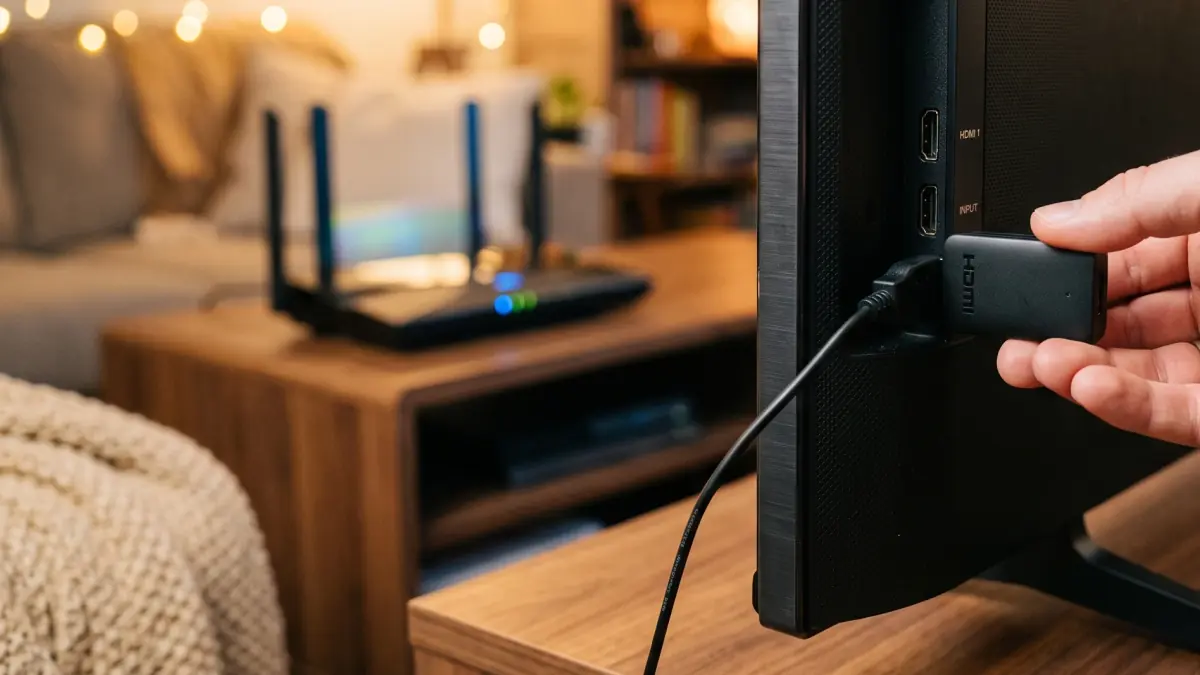
Der Chromecast steckt meist hinter dem Fernseher, wo das WLAN am schwächsten ist; ein Ethernet-Adapter für den USB-C-Anschluss löst das zuverlässig. Der Google TV Streamer hat den Netzwerkanschluss bereits eingebaut.
Die Optionen im Überblick:
- Ethernet-Adapter: Netzteil mit Netzwerkbuchse oder USB-C-Adapter mit Stromdurchleitung; danach erkennt Google TV das Kabel automatisch.
- 5-GHz-WLAN: Verbinden Sie den Chromecast mit dem 5-GHz-Netz Ihres Routers, nicht mit 2,4 GHz.
- HDMI-Verlängerung: Das kurze Kabel aus dem Lieferumfang holt den Stick ein Stück aus dem Funkschatten.
- Bandbreite: etwa 10 bis 15 Mbit/s für Full HD und 25 bis 40 Mbit/s für 4K pro Bildschirm.
Wenn es nur abends ruckelt
Ruckelt das Bild vor allem zwischen 19 und 23 Uhr, ist meist das Heimnetz oder die Leitung ausgelastet, nicht der Chromecast. Ein kurzer Gegentest schafft Klarheit.
So grenzen Sie die Ursache ein:
- Speedtest: Messen Sie nachmittags und abends die Geschwindigkeit am selben Ort.
- Hotspot-Test: Verbinden Sie den Chromecast kurz mit dem Hotspot Ihres Handys; läuft es dort, bremst das Heimnetz.
- Andere Geräte: Pausieren Sie Downloads, Konsolen-Updates und Cloud-Backups.
- Puffer: Erhöhen Sie in der App den Puffer eine Stufe.
Die besten Einstellungen für flüssiges IPTV auf Google TV
Mit Hardware-Decoder, mittlerem Puffer und wenigen gespeicherten EPG-Tagen läuft IPTV auf dem Chromecast am flüssigsten. Ändern Sie nur dann etwas, wenn ein bestimmter Sender Probleme macht.
Die empfohlenen Werte in TiviMate:
| Einstellung | Wert | Wirkung |
|---|---|---|
| Puffergröße | Mittel | Guter Kompromiss aus Startzeit und Stabilität |
| Video-Decoder | Hardware | Flüssige 50 oder 60 Bilder pro Sekunde |
| Audio-Decoder | Hardware, bei fehlendem Ton Software | Ton bleibt synchron |
| EPG beim Start aktualisieren | An, Intervall 24 Stunden | Programmführer bleibt aktuell |
| Vergangene EPG-Tage | 1, mit Catch-up 2 | Spart Speicher und Ladezeit |
| Automatische Bildrate | An (Premium) | Kein Ruckeln bei Sport |
In IPTV Smarters Pro und OTT Navigator finden Sie dieselben Optionen in den Player-Einstellungen, teils unter anderen Namen.
Kinderschutz und weitere Geräte im Haushalt
Google TV und die IPTV-Apps bieten eigene Schutzfunktionen, und derselbe Zugang läuft auch am Computer. So nutzen Sie IPTV im ganzen Haushalt sinnvoll.
Die nächsten Schritte:
- Kinderschutz: Wie Sie Kategorien sperren und eine PIN setzen, lesen Sie im Beitrag zur IPTV Kindersicherung mit PIN.
- Kinderprofil: Google TV bietet zusätzlich ein eigenes Kinderprofil, in dem Sie nur freigegebene Apps zeigen.
- Computer: Am PC oder Mac reicht oft schon IPTV mit VLC am PC und Mac für einen schnellen Test.
- Mehrere Bildschirme: Für Chromecast und ein zweites Gerät gleichzeitig wählen Sie einen Zugang mit zwei oder mehr Bildschirmen.
Noch ohne Zugang? Dann können Sie IPTV für Google TV kaufen: ab 29 € für drei Monate oder 49 € für zwölf Monate, einmalig bezahlt, ohne Vertrag und mit den Zugangsdaten sofort per E-Mail. Bei Fragen hilft unser deutscher Support rund um die Uhr.
Häufige Fragen zu IPTV Chromecast
Funktioniert IPTV auch auf einem alten Chromecast ohne Fernbedienung?
Nur über den Umweg Casting vom Handy, denn ältere Chromecast-Modelle ohne Google TV können keine Apps installieren. Das Bild hängt dann am Handy und bricht ab, wenn es in den Standby geht. Für den Alltag lohnt sich ein Chromecast mit Google TV oder ein Google TV Streamer.
Ist TiviMate auf dem Chromecast kostenlos?
Die Grundversion ist kostenlos und zeigt eine Playlist mit Live-TV. Mehrere Playlists, Catch-up, Aufnahmen und Multi-View gibt es nur mit Premium, das Sie in der Begleit-App TiviMate Companion auf dem Handy kaufen (Stand: Oktober 2026).
Brauche ich für IPTV auf Google TV ein Google-Konto?
Ja, für den Play Store ist ein Google-Konto nötig, das Sie bei der Einrichtung des Chromecast ohnehin anlegen. Für die IPTV-App selbst brauchen Sie kein weiteres Konto, nur Ihre Zugangsdaten aus der E-Mail.
Kann ich IPTV gleichzeitig auf Chromecast und Handy schauen?
Ja, wenn Ihr Zugang mindestens zwei Bildschirme umfasst. Mit einem Bildschirm läuft immer nur ein Gerät zur selben Zeit. Für zwei Geräte gibt es den Zugang mit zwei Bildschirmen für 79 € im Jahr.
Weitere IPTV Ratgeber
Passende Artikel zum Thema IPTV Chromecast.
Geräte & Einrichtung
IPTV Kindersicherung: PIN in Smarters, TiviMate und MAG einrichten
PIN setzen, Kategorien sperren, Kinderprofil anlegen: die Kindersicherung in Smarters, TiviMate und auf der MAG Box.
Geräte & Einrichtung
IPTV mit VLC am PC und Mac öffnen: M3U-Link in 3 Minuten
M3U-Link als Netzwerkstream, Senderliste, Ton und Untertitel: so schauen Sie IPTV in wenigen Minuten mit VLC am Computer.
Geräte & Einrichtung
IPTV auf der MAG Box einrichten: Portal-URL und MAC-Adresse
MAC-Adresse, Portal-URL, Neustart und Zeitzone: so richten Sie IPTV auf einer MAG Box in wenigen Minuten ein.