

IPTV Smarters Pro: EPG, Sprache und Untertitel richtig einstellen
Jonas Weber · Streaming-Redakteur bei Kaufen Beste IPTV · IPTV Smarters Pro
Aktualisiert am · veröffentlicht am · 9 Min. Lesezeit
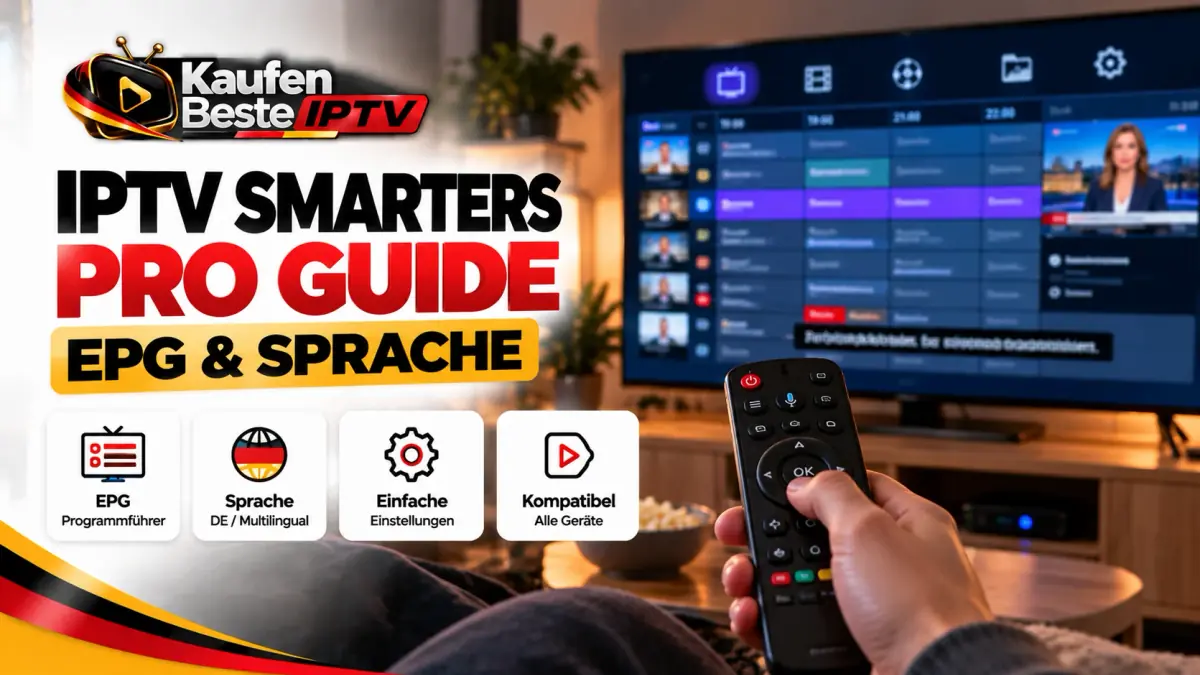
Kurze Antwort
Die IPTV Smarters Pro EPG lädt mit einem Xtream-Codes-Login automatisch. Stimmen die Zeiten nicht, stellen Sie die Gerätezeit auf automatisch und korrigieren die EPG-Zeitverschiebung in den Einstellungen in 1-Stunden-Schritten. Sprache der Oberfläche, Tonspur und Untertitel wählen Sie in den Einstellungen und während der Wiedergabe.
Die IPTV Smarters Pro EPG zeigt Ihnen, was gerade läuft und was als Nächstes kommt, und sie ist die Grundlage für Catch-up. Damit die Programmzeitschrift stimmt und die App sich wie gewohnt bedienen lässt, lohnt ein Blick in wenige Einstellungen: EPG laden und aktualisieren, Zeitverschiebung korrigieren, Oberfläche auf Deutsch stellen sowie Tonspur und Untertitel wählen. Die Menübezeichnungen können je nach Version und Gerät leicht abweichen, die Wege sind aber überall ähnlich.
Wie laden Sie die EPG in IPTV Smarters Pro?
Mit einem Xtream-Codes-Login lädt IPTV Smarters Pro die EPG automatisch, Sie müssen sie nur beim ersten Start installieren lassen. Das dauert meist ein bis zwei Minuten. So gehen Sie vor:
- Melden Sie sich mit Xtream Codes an, also mit Server-URL, Benutzername und Passwort aus der E-Mail, die Sie erhalten, wenn Sie IPTV kaufen.
- Bestätigen Sie auf dem Startbildschirm die Abfrage zum Laden der EPG, oft Install EPG.
- Warten Sie, bis die Ladeanzeige verschwindet.
- Öffnen Sie Live TV und prüfen Sie, ob unter den Sendern Titel und Uhrzeiten stehen.
EPG beim M3U-Login nachtragen
Beim Login mit M3U-Link fehlt die EPG zunächst, Sie tragen dann eine separate EPG-Adresse ein. Einfacher ist der Wechsel auf Xtream Codes. Das bedeutet:
- Die EPG-Adresse hat meist die Form
http://server.beispiel:8080/xmltv.php?username=...&password=.... - Sie tragen sie beim Anlegen der Playlist oder danach in den EPG-Optionen ein.
- Server, Benutzername und Passwort entsprechen denen aus Ihrem M3U-Link.
- Mit Xtream Codes entfällt dieser Schritt ganz, und Sie erhalten zusätzlich Poster und Beschreibungen für Filme und Serien.
Wie aktualisieren Sie die EPG in IPTV Smarters Pro?
Sie aktualisieren die EPG über das Aktualisieren-Symbol auf dem Startbildschirm oder über die Einstellungen der App. Ein Update alle 24 bis 48 Stunden reicht. So gehen Sie vor:
- Gehen Sie zum Startbildschirm von IPTV Smarters Pro.
- Wählen Sie das Aktualisieren-Symbol oder Refresh EPG, je nach Version.
- Bestätigen Sie und warten Sie, bis die Daten neu geladen sind.
- Aktivieren Sie in den Einstellungen unter Automation das automatische Update, wenn vorhanden.
blog/fig-iptv-smarters-pro-epg-sprache-1.webp
Wenn die EPG leer bleibt
Bleibt die EPG leer, liegt es meist am Cache, an einer fehlenden EPG-Adresse oder an einem einzelnen Sender ohne Daten. Gehen Sie die Punkte der Reihe nach durch. So gehen Sie vor:
- Aktualisieren Sie die EPG manuell in der App.
- Leeren Sie in den Geräteeinstellungen unter Apps den Cache von IPTV Smarters Pro, nicht die Daten.
- Prüfen Sie beim M3U-Login die EPG-Adresse auf Tippfehler und http oder https.
- Testen Sie die Aktualisierung über den Hotspot Ihres Smartphones.
- Fehlen nur bei einzelnen Sendern Daten, liefert der Sender selbst keine EPG.
Wie korrigieren Sie die Zeitverschiebung der EPG?
Liegt die EPG um eine oder mehrere Stunden daneben, verschieben Sie sie in den Einstellungen in 1-Stunden-Schritten. Prüfen Sie aber zuerst die Uhrzeit des Geräts. So gehen Sie vor:
- Stellen Sie in den Geräteeinstellungen Datum und Uhrzeit sowie die Zeitzone auf automatisch.
- Öffnen Sie in IPTV Smarters Pro die Einstellungen und dann EPG Time Shift oder EPG-Zeitverschiebung.
- Wählen Sie
+1oder-1und speichern Sie. - Vergleichen Sie die laufende Sendung mit der Anzeige und wiederholen Sie bei Bedarf.
- Aktualisieren Sie danach die EPG, damit die neuen Zeiten übernommen werden.
Typische Ursachen für falsche Sendezeiten
Falsche Sendezeiten entstehen fast immer durch eine falsche Gerätezeit, die Sommerzeit oder eine Reise in eine andere Zeitzone. Die Ursache bestimmt die Lösung. Im Überblick:
- Gerätezeit manuell gestellt: auf automatisch umstellen, dann passt meist alles.
- Umstellung auf Sommer- oder Winterzeit: Abweichung von genau einer Stunde, mit
+1oder-1korrigieren. - Urlaub im Ausland: Gerät auf die neue Zeitzone stellen, EPG neu laden.
- Catch-up zeigt falsche Sendung: dieselbe Zeitverschiebung korrigiert auch das Archiv.
- Nur ein Gerät betroffen: dann liegt es an dessen Uhrzeit, nicht am Zugang, denn die EPG-Daten sind für alle Geräte gleich.
Wie hängen EPG und Catch-up in IPTV Smarters Pro zusammen?
Catch-up nutzt die Sendezeiten der EPG, deshalb funktioniert das Archiv nur so genau wie die Programmzeitschrift. Stimmt die EPG, finden Sie vergangene Sendungen sofort. So gehen Sie vor:
- Öffnen Sie auf dem Startbildschirm die Kachel Catch Up.
- Wählen Sie eine Kategorie und dann einen Sender mit Archiv.
- Wählen Sie das Datum und tippen Sie auf die gewünschte Sendung.
- Startet eine falsche Sendung, korrigieren Sie die EPG-Zeitverschiebung wie oben beschrieben.
Voraussetzungen für Catch-up
Catch-up braucht drei Dinge: einen Sender mit Archiv, einen Xtream-Codes-Login und eine korrekt geladene EPG. Fehlt eines davon, bleibt die Liste leer. Im Überblick:
- Nicht jeder Sender bietet ein Archiv, erkennbar am Uhr- oder Pfeilsymbol.
- Mit einem reinen M3U-Link zeigt IPTV Smarters Pro das Archiv meist nicht an.
- Wie weit Sie zurückspringen können, hängt vom jeweiligen Sender ab.
- Leere Catch-up-Listen beheben Sie oft schon mit einem EPG-Update.
Wie stellen Sie IPTV Smarters Pro auf Deutsch?
Die Sprache der Oberfläche ändern Sie in den Einstellungen der App unter Language, sofern Ihre Version die Auswahl anbietet. Manche TV-Versionen übernehmen die Sprache des Geräts. So gehen Sie vor:
- Öffnen Sie auf dem Startbildschirm das Zahnrad für die Einstellungen.
- Wählen Sie Language oder Sprache.
- Wählen Sie Deutsch aus der Liste und bestätigen Sie.
- Starten Sie die App neu, falls nicht alle Menüs sofort umgestellt sind.
Wenn keine Sprachauswahl erscheint
Fehlt die Sprachauswahl, richtet sich die App nach der Systemsprache des Geräts oder bietet nur Englisch an. Das betrifft vor allem einige Smart-TV-Versionen. Das bedeutet:
- Stellen Sie die Systemsprache von Fernseher, Stick oder Handy auf Deutsch.
- Starten Sie IPTV Smarters Pro danach neu.
- Bleibt die Oberfläche englisch, betrifft das nur Menüs, nicht Sender, EPG oder Tonspuren.
- Die wichtigsten Begriffe wie Live TV, Movies, Series und Catch Up erklären sich von selbst.
Zeitformat auf 24 Stunden stellen
Zeigt die EPG Uhrzeiten mit AM und PM, stellen Sie das Zeitformat in den Einstellungen auf 24 Stunden um. Das ist die in Deutschland übliche Darstellung. So gehen Sie vor:
- Öffnen Sie die Einstellungen über das Zahnrad.
- Wählen Sie Time Format oder Zeitformat.
- Wählen Sie 24 Stunden und speichern Sie.
Wie wählen Sie Tonspur und Untertitel während der Wiedergabe?
Tonspur und Untertitel wählen Sie im laufenden Player über die eingeblendeten Symbole, sofern der Titel mehrere Spuren enthält. Bei Filmen und Serien ist das häufiger als bei Live-Sendern. So gehen Sie vor:
- Starten Sie einen Film, eine Folge oder einen Sender.
- Tippen Sie auf den Bildschirm oder drücken Sie OK auf der Fernbedienung, um die Steuerleiste einzublenden.
- Wählen Sie das Symbol für Audio oder Tonspur und dann die gewünschte Sprache.
- Wählen Sie das Symbol für Untertitel oder Subtitles und dann eine Spur oder Aus.
Wenn Tonspur oder Untertitel fehlen
Fehlt eine Tonspur oder wird ein Untertitel nicht angezeigt, kann der eingebaute Player das Format oft nicht wiedergeben. Ein externer Player löst das meist. Im Überblick:
- Prüfen Sie zuerst, ob der Titel überhaupt mehrere Spuren hat.
- Kein Ton bei einzelnen Filmen deutet oft auf AC3-Ton, den der eingebaute Player nicht abspielt.
- Richten Sie VLC oder MX Player über Einstellungen, External Players, Add Player ein.
- Wie Sie Decoder und Player wählen, wenn das Bild hängt, zeigt der Beitrag IPTV Smarters Pro hängt: Player-Einstellungen.
blog/fig-iptv-smarters-pro-epg-sprache-2.webp
Welche Einstellungen gibt es in IPTV Smarters Pro im Überblick?
Die wichtigsten Einstellungen für EPG, Sprache, Zeit und Wiedergabe finden Sie alle im Zahnrad-Menü auf dem Startbildschirm. Die genauen Bezeichnungen können je nach Version abweichen. Die Übersicht:
| Einstellung | Menüweg (sinngemäß) | Empfohlener Wert | Wofür |
|---|---|---|---|
| EPG laden | Startbildschirm, Install EPG oder Aktualisieren-Symbol | einmal nach dem Login | Programmzeitschrift füllen |
| EPG automatisch aktualisieren | Einstellungen, Automation | alle 1 bis 2 Tage | aktuelle Sendezeiten |
| EPG-Zeitverschiebung | Einstellungen, EPG Time Shift | 0, bei Bedarf +1 oder -1 | falsche Uhrzeiten korrigieren |
| Zeitformat | Einstellungen, Time Format | 24 Stunden | gewohnte deutsche Zeitangabe |
| Sprache der Oberfläche | Einstellungen, Language | Deutsch | Menüs auf Deutsch |
| Tonspur | Player, Audio-Symbol | Deutsch, falls vorhanden | Sprache des Films |
| Untertitel | Player, Untertitel-Symbol | Aus oder gewünschte Sprache | Untertitel ein- oder ausblenden |
| Externer Player | Einstellungen, External Players | VLC bei Formatproblemen | fehlender Ton oder Untertitel |
Einstellungen bei mehreren Profilen
Einige Einstellungen gelten für die ganze App, andere wie Favoriten gehören zum jeweiligen Profil. Wer mehrere Playlists nutzt, prüft das nach einem Wechsel. Darauf achten Sie:
- Nach einem Profilwechsel lädt die App die EPG des neuen Profils.
- Kontrollieren Sie danach kurz die Zeitverschiebung.
- Wie Sie mehrere Logins ordnen und wechseln, erklärt der Ratgeber zu IPTV Smarters Pro Profilen.
Wo finden Sie Hilfe zu IPTV Smarters Pro?
Für Installation und Login auf jedem Gerät nutzen Sie unsere Anleitung, bei Problemen mit Ihrem Zugang hilft der Support. Beide stehen Ihnen jederzeit offen. Im Überblick:
- Wie Sie die App installieren und den Zugang eintragen, zeigt die Seite IPTV Smarters Pro einrichten.
- Fragen zu Ihrem Zugang stellen Sie per E-Mail an
support@kaufenbesteiptv.comoder als Ticket in „Mein Zugang“. - Beschreiben Sie im Ticket Gerät, App-Version und den Sender, bei dem die EPG fehlt, dann geht die Lösung schneller.
Häufige Fragen zu IPTV Smarters Pro EPG
Wie oft sollte ich die EPG in IPTV Smarters Pro aktualisieren?
Ein Update alle 24 bis 48 Stunden reicht völlig. Häufigere Updates bringen keine besseren Daten, belasten aber kleine Sticks und können die App verlangsamen. Manuell aktualisieren Sie nur, wenn Sendungen fehlen oder falsch angezeigt werden.
Warum ist die EPG nach dem M3U-Login leer?
Ein M3U-Link bringt die Programmzeitschrift nicht automatisch mit. Sie müssen eine EPG-Adresse separat eintragen oder, einfacher, sich mit Xtream Codes anmelden. Dann lädt IPTV Smarters Pro die deutsche EPG von selbst.
Kann ich bei Live-Sendern die Sprache wechseln?
Nur wenn der Sender mehrere Tonspuren überträgt. Viele Live-Sender haben eine einzige Tonspur. Bei Filmen und Serien finden Sie häufiger mehrere Sprachen und Untertitel, die Sie im Player auswählen.
Werden Untertitel bei jedem Film angezeigt?
Nein, Untertitel erscheinen nur, wenn die Datei sie enthält. Ist im Player keine Untertitel-Option sichtbar, hat der Titel keine. Fehlen Untertitel trotz Angabe, hilft oft VLC als externer Player.
Weitere IPTV Ratgeber
Passende Artikel zum Thema IPTV Smarters Pro EPG.
IPTV Smarters Pro
IPTV Smarters Pro: Mehrere Playlists und Profile verwalten
Profile anlegen, wechseln und aufräumen: so verwalten Sie mehrere Playlists in IPTV Smarters Pro ohne Verbindungsfehler.
IPTV Smarters Pro
IPTV Smarters Pro hängt oder friert ein: Player-Einstellungen, die helfen
Decoder, Puffer, Stream-Format und externer Player: die Einstellungen, die Standbilder und Ruckler in IPTV Smarters Pro beheben.
IPTV Smarters Pro
IPTV Smarters Pro Login: Xtream Codes oder M3U-Link richtig eintragen
Xtream Codes oder M3U-Link: welche Daten in welches Feld gehören und wie Sie Login-Fehler in IPTV Smarters Pro vermeiden.