

IPTV kaufen in Deutschland: Was passiert nach der Zahlung?
Jonas Weber · Streaming-Redakteur bei Kaufen Beste IPTV · Kaufen & Preise
Aktualisiert am · veröffentlicht am · 9 Min. Lesezeit
Kurze Antwort
Nach der Zahlung sehen Sie eine Bestätigung, und die Zugangsdaten kommen sofort per E-Mail: Server-URL, Benutzername, Passwort und ein M3U-Link. Sie tragen die Daten in Ihre App ein, etwa IPTV Smarters Pro, und schauen direkt los. Fehlt die Mail, prüfen Sie den Spam-Ordner und schreiben dann dem Support.
Wer IPTV kaufen möchte, fragt sich in Deutschland meist zuerst nach dem Preis und erst danach, was nach der Zahlung eigentlich passiert. Dabei entscheidet genau dieser Teil, ob Sie am selben Abend fernsehen oder mit einer fehlenden E-Mail beschäftigt sind. Dieser Ratgeber zeigt den Ablauf vom Klick auf „Bezahlen“ bis zum ersten Sender mit Programmführer. Auch die Sonderfälle sind dabei: Mail im Spam-Ordner, Tippfehler beim Login und die MAG Box.
Was passiert direkt nach der Zahlung?
Nach der Zahlung zeigt der Checkout eine Bestätigung, und die Zugangsdaten werden sofort an Ihre E-Mail-Adresse geschickt. Der Ablauf im Überblick:
- Sie zahlen mit einer der angebotenen Zahlungsarten im Checkout.
- Die Bestätigungsseite erscheint mit Paket und Laufzeit.
- Eine E-Mail mit Ihren Zugangsdaten geht an die angegebene Adresse.
- Sie tragen die Daten in Ihre App ein und starten den ersten Sender.
Ein Kundenkonto brauchen Sie dafür nicht. Notieren Sie sich aber die E-Mail-Adresse, die Sie im Checkout angegeben haben.
Die Bestätigungsseite richtig nutzen
Lassen Sie die Bestätigungsseite offen, bis die E-Mail angekommen ist, denn dort stehen Paket, Laufzeit und Kontaktweg. Prüfen Sie dort:
- ob Paket und Laufzeit Ihrer Auswahl entsprechen,
- ob die E-Mail-Adresse richtig geschrieben ist,
- wie Sie den Support erreichen, falls etwas fehlt.
Ein Screenshot der Seite hilft, falls Sie später eine Frage zur Bestellung haben.
Welche Zugangsdaten stehen in der E-Mail?
Die E-Mail enthält zwei Zugangswege: Xtream Codes mit drei Feldern und einen M3U-Link, der in jede gängige IPTV App passt. Das bedeutet im Einzelnen:
| Angabe | Beispiel | Wofür Sie sie brauchen |
|---|---|---|
| Server-URL | http://server.beispiel:8080 | Xtream-Login in IPTV Smarters Pro, TiviMate, XCIPTV |
| Benutzername | kunde12345 | Xtream-Login, zweites Feld |
| Passwort | a1b2c3d4 | Xtream-Login, drittes Feld |
| M3U-Link | http://server.beispiel:8080/get.php?... | VLC, IBO Player, Apps ohne Xtream-Login |
Für die meisten Geräte empfehlen wir Xtream Codes, weil Programmführer, Filme, Serien und Catch-up gleich mitkommen. Was die Begriffe Line, Code und Liste genau bedeuten, erklärt der Beitrag IPTV Line oder IPTV Code kaufen.
Die E-Mail mit den Zugangsdaten ist nicht da: Was tun?
In den meisten Fällen liegt die Mail im Spam-Ordner oder in einem Filter-Ordner Ihres E-Mail-Programms. So gehen Sie vor:
- Öffnen Sie den Ordner Spam oder Junk-E-Mail.
- Prüfen Sie bei Gmail die Reiter Werbung und Updates.
- Suchen Sie im Postfach nach „kaufenbesteiptv“.
- Markieren Sie die gefundene Mail als Kein Spam, damit die Erinnerung vor Laufzeitende ankommt.
Support kontaktieren, wenn die Mail fehlt
Finden Sie die Mail auch im Spam-Ordner nicht, schreiben Sie dem Support mit den Angaben zu Ihrer Bestellung. Diese Daten helfen bei der schnellen Zuordnung:
- die E-Mail-Adresse aus dem Checkout,
- Datum und Uhrzeit der Zahlung,
- das gekaufte Paket, zum Beispiel 12 Monate,
- bei einer MAG Box zusätzlich die MAC-Adresse.
Schreiben Sie an support@kaufenbesteiptv.com oder öffnen Sie ein Ticket in „Mein Zugang“. Der Support antwortet rund um die Uhr auf Deutsch.
Wie tragen Sie die Zugangsdaten in IPTV Smarters Pro ein?
In IPTV Smarters Pro wählen Sie den Login mit Xtream Codes und tippen die drei Felder aus der E-Mail exakt ab. So gehen Sie vor:
- Öffnen Sie IPTV Smarters Pro und wählen Sie Add User.
- Tippen Sie auf Login with Xtream Codes API.
- Geben Sie bei Any Name einen beliebigen Namen ein, etwa
Wohnzimmer. - Tragen Sie Username und Password aus der E-Mail ein.
- Tragen Sie bei URL die Server-URL ein, zum Beispiel
http://server.beispiel:8080. - Bestätigen Sie mit Add User und warten Sie, bis Sender, Filme und Serien geladen sind.
Ausführliche Hinweise für jedes Gerät finden Sie in der IPTV Smarters Pro Anleitung.
Tippfehler beim Login vermeiden
Die meisten Login-Fehler entstehen durch ein falsches Zeichen, ein Leerzeichen oder eine falsch eingetragene Server-URL. Achten Sie auf diese Punkte:
- Die Server-URL endet mit dem Port, also ohne
/get.phpund ohne Schrägstrich am Ende. - Beim Kopieren rutscht leicht ein Leerzeichen an Anfang oder Ende mit.
- Groß- und Kleinschreibung zählen bei Benutzername und Passwort.
- Verwechseln Sie nicht
I,lund1oderOund0. - Steht in der E-Mail
http, schreiben Sie nichthttps.
Welche App nutzen Sie auf welchem Gerät?
Die Zugangsdaten aus der E-Mail funktionieren in jeder gängigen IPTV App, nur der Weg zum Eintragen unterscheidet sich je Gerät. Im Überblick:
| Gerät | Empfohlene App | So kommen die Daten in die App |
|---|---|---|
| Fire TV Stick | IPTV Smarters Pro, TiviMate | Installation über Downloader, dann Xtream-Login |
| Google TV, Android TV | TiviMate, IPTV Smarters Pro | Play Store, dann Xtream-Login |
| Samsung, LG | IBO Player, IPTV Smarters Pro | IBO: MAC-Adresse und Webseite, Smarters: direkter Login |
| iPhone, iPad, Apple TV | IPTVX, Smarters Player Lite | App Store, dann Xtream-Login |
| PC, Mac | VLC | M3U-Link als Netzwerkstream öffnen |
| MAG Box | integriertes Portal | Portal-URL nach Registrierung der MAC |
Apps mit MAC-Adresse statt Login
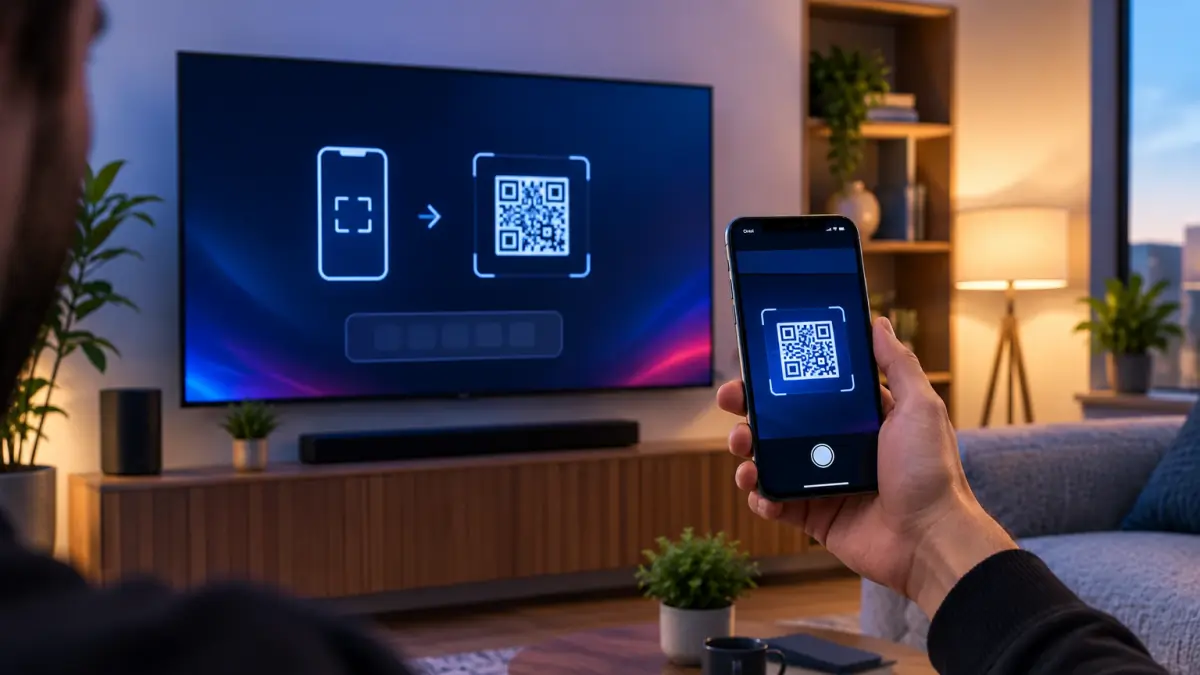
Bei Apps wie IBO Player tippen Sie die Daten nicht am Fernseher ein, sondern laden sie über die Webseite der App hoch. So gehen Sie vor:
- Öffnen Sie die App und notieren Sie MAC-Adresse und Device Key.
- Rufen Sie am Handy oder PC die Webseite der App auf und melden Sie sich mit diesen Werten an.
- Fügen Sie den M3U-Link oder die Xtream-Daten aus der E-Mail ein und speichern Sie.
- Drücken Sie in der App am Fernseher auf Reload.
Beachten Sie: Die App-Lizenz zahlen Sie nach der Probephase direkt beim App-Anbieter (Stand: Oktober 2026).
Wie prüfen Sie die erste Wiedergabe?
Starten Sie einen bekannten Sender, prüfen Sie Bild und Ton, und warten Sie 1 bis 2 Minuten, bis der Programmführer gefüllt ist. Diese Kontrolle dauert nur wenige Minuten:
- Öffnen Sie Live TV und wählen Sie eine deutsche Kategorie.
- Starten Sie einen Sender und prüfen Sie, ob Bild und Ton synchron laufen.
- Warten Sie, bis im EPG das laufende und das nächste Programm erscheint.
- Öffnen Sie testweise einen Film unter Movies.
- Schalten Sie zwei oder drei Sender um und achten Sie auf die Umschaltzeit.
Bleibt das EPG leer, aktualisieren Sie es in der App über die Einstellungen und starten die App neu.
Häufige Probleme beim ersten Start
Die meisten Startprobleme haben eine einfache Ursache, die Sie mit einer Einstellung oder einem Neustart beheben. Im Überblick:
| Problem | Wahrscheinliche Ursache | Lösung |
|---|---|---|
| Login fehlgeschlagen | Tippfehler in Server-URL oder Passwort | Felder von Hand neu eintippen |
| Nur Ton, kein Bild | Decoder passt nicht zum Sender | Decoder zwischen Hardware und Software wechseln |
| EPG leer | Daten noch nicht geladen | 1 bis 2 Minuten warten, EPG aktualisieren |
| Filme fehlen | Inhalte nicht geladen | In den Einstellungen Inhalte aktualisieren |
| „max connections reached“ | App läuft noch auf einem anderen Gerät | App dort schließen, 5 bis 10 Minuten warten |
Wie läuft es bei einer MAG Box ab?
Bei einer MAG Box tippen Sie keine Zugangsdaten ein: Der Support registriert die MAC-Adresse und schickt Ihnen eine Portal-URL. So gehen Sie vor:
- Lesen Sie die MAC-Adresse vom Aufkleber an der Unterseite der Box ab.
- Senden Sie die Adresse per E-Mail oder Ticket an den Support.
- Öffnen Sie nach der Antwort Einstellungen, dann Systemeinstellungen, Server und Portale.
- Tragen Sie bei Portal 1 URL die erhaltene Adresse ein und speichern Sie.
- Starten Sie die Box neu und warten Sie, bis das Portal lädt.
Achten Sie beim Abschreiben der MAC-Adresse auf jedes Zeichen. Ein falsches Zeichen genügt, und die Box zeigt keinen Zugang an.
Die MAG Box lädt das Portal nicht
Lädt das Portal nicht, liegt es meist an der MAC-Adresse, an der Portal-URL oder an der Uhrzeit der Box. Prüfen Sie der Reihe nach:
- ob die gesendete MAC-Adresse mit dem Aufkleber übereinstimmt,
- ob die Portal-URL ohne zusätzliche Leerzeichen eingetragen ist,
- ob unter den allgemeinen Einstellungen der Zeitserver
pool.ntp.orgsteht, - ob die Box per Netzwerkkabel verbunden ist und der Router läuft.
Neuere Modelle wie MAG 424 brauchen manchmal den Kompatibilitätsmodus. Schreiben Sie in diesem Fall Ihr Modell in das Ticket an den Support.
blog/fig-iptv-kaufen-nach-der-zahlung-2.webp
Wann beginnt die Laufzeit, und wie geht es weiter?
Die Laufzeit beginnt mit der Lieferung der Zugangsdaten und endet nach dem gewählten Zeitraum von selbst, ohne Kündigung. Das bedeutet für Sie:
- Es gibt keine automatische Verlängerung und keine Abbuchung im Hintergrund.
- Vor dem Ende erhalten Sie eine Erinnerungs-E-Mail.
- Sie verlängern bei Bedarf über „Mein Zugang“ und behalten dieselben Zugangsdaten.
Wie Einmalzahlung und Verlängerung zusammenspielen, lesen Sie im Ratgeber zum IPTV Abo ohne Vertrag. Wer den Ablauf kennt und länger schauen will, kann gleich IPTV für 12 Monate kaufen und zahlt dann 4,08 € pro Monat.
Vor dem Kauf noch unsicher?
Den gesamten Ablauf können Sie vorab in Ruhe durchgehen, denn bei Problemen greift die 30-Tage-Geld-zurück-Garantie. Im Überblick:
- Sie erhalten den Kaufpreis zurück, wenn der Zugang nicht wie beschrieben läuft und der Support das Problem nicht lösen kann.
- Die Anfrage stellen Sie per E-Mail oder Ticket.
- Alle Laufzeiten und Preise finden Sie auf der Startseite, wenn Sie IPTV in Deutschland kaufen möchten.
Häufige Fragen zu IPTV kaufen Deutschland
Wie aktiviere ich IPTV nach dem Kauf?
Sie aktivieren IPTV, indem Sie die Zugangsdaten aus der E-Mail in Ihre App eintragen. Eine separate Freischaltung ist nicht nötig. Der Zugang ist ab der Lieferung aktiv, und die Laufzeit beginnt mit diesem Zeitpunkt.
Kann ich die Zugangsdaten auf mehreren Geräten eintragen?
Ja, Sie dürfen die Daten auf beliebig vielen Geräten speichern. Gleichzeitig abspielen können Sie aber nur so viele Geräte, wie Ihr Paket Bildschirme enthält. Schließen Sie die App auf einem Gerät, bevor Sie auf einem anderen starten.
Ich habe mich bei der E-Mail-Adresse vertippt. Was nun?
Schreiben Sie dem Support von Ihrer richtigen Adresse und nennen Sie die falsch eingegebene Adresse. Fügen Sie Datum und Paket der Bestellung hinzu. Der Support sendet die Zugangsdaten dann an die korrekte Adresse.
Muss ich die E-Mail mit den Zugangsdaten aufbewahren?
Ja, bewahren Sie die E-Mail gut auf. Sie brauchen die Daten bei jedem neuen Gerät, nach einem Zurücksetzen der App und bei Fragen an den Support. Am besten verschieben Sie die Mail in einen eigenen Ordner.
Weitere IPTV Ratgeber
Passende Artikel zum Thema IPTV kaufen Deutschland.
Kaufen & Preise
IPTV Abo ohne Vertrag: Einmalzahlung, Laufzeit und Verlängerung
Einmal zahlen, feste Laufzeit, keine Kündigung nötig: so funktioniert ein IPTV Abo ohne Vertrag und so verlängern Sie es.
Kaufen & Preise
IPTV Line oder IPTV Code kaufen: Was genau bekommen Sie?
Line, Code, M3U-Liste oder Xtream-Zugang: was die Begriffe bedeuten und welches Format zu Ihrer App passt.
Kaufen & Preise
IPTV kaufen: die 10-Punkte-Checkliste vor dem Kauf
Gerät, App, Laufzeit, Verbindungen, Zahlung und Garantie: zehn Punkte, die Sie vor jeder IPTV Bestellung abhaken.