

IPTV Anbieter wechseln ohne Ausfallzeit: So gelingt der Umzug
Jonas Weber · Streaming-Redakteur bei Kaufen Beste IPTV · Anbieter prüfen
Aktualisiert am · veröffentlicht am · 8 Min. Lesezeit
Kurze Antwort
Um den IPTV Anbieter ohne Ausfallzeit zu wechseln, kaufen Sie den neuen Zugang einige Tage vor dem Ende des alten, legen ihn als zweites Profil in Ihrer App an, testen ihn am Abend, übertragen Favoriten und EPG und löschen das alte Profil erst danach.
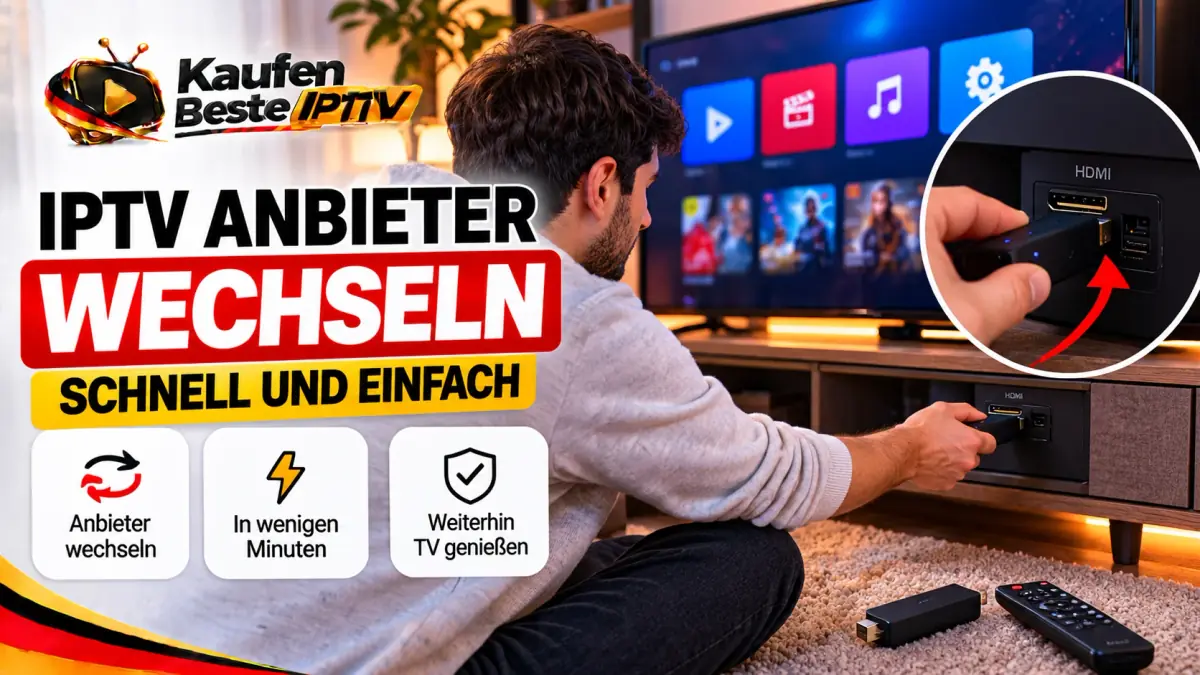
Wer seinen IPTV Anbieter wechseln möchte, muss nicht einen einzigen Fernsehabend opfern. Der Trick ist einfach: Der neue Zugang läuft ein paar Tage parallel zum alten, bevor Sie umschalten. Diese Anleitung zeigt den richtigen Zeitpunkt, die Einrichtung als zweites Profil, den Test zur Hauptsendezeit und das Aufräumen am Ende.
Wann ist der richtige Zeitpunkt, um den IPTV Anbieter zu wechseln?
Der beste Zeitpunkt liegt drei bis sieben Tage vor dem Ablauf Ihres alten Zugangs, damit beide Zugänge eine Weile parallel laufen. So bleibt Zeit für Tests und Rückfragen. Planen Sie so:
- Schauen Sie nach, wann Ihr alter Zugang endet (oft in der App unter Konto oder Account sichtbar).
- Kaufen Sie den neuen Zugang einige Tage vorher.
- Legen Sie den Wechsel nicht auf einen Abend mit einer wichtigen Übertragung.
- Halten Sie die alten Zugangsdaten bereit, bis alles läuft.
Woran erkennen Sie, dass ein Wechsel nötig ist?
Ein Wechsel ist sinnvoll, wenn Probleme wiederkehren, obwohl Ihr Netz und Ihr Gerät in Ordnung sind. Einzelne Störungen kommen überall vor. Typische Gründe für einen Wechsel:
- Ruckeln jeden Abend zwischen 19 und 23 Uhr, obwohl der Speedtest gut ist
- EPG bleibt dauerhaft leer oder zeigt falsche Zeiten
- Support antwortet tagelang nicht oder nur mit Textbausteinen
- unklare Verlängerung oder unerwartete Abbuchungen
Bevor Sie sich festlegen, lohnt der kurze Check aus dem Ratgeber IPTV Anbieter prüfen.
Neuen Zugang kaufen, bevor der alte endet
Kaufen Sie den neuen Zugang mit derselben Bildschirmzahl wie bisher, damit alle Geräte im Haushalt gleichzeitig umziehen können. Prüfen Sie vorher, welche Daten Sie bekommen. Darauf achten Sie:
- Laufzeit: Für einen ersten Eindruck reichen 3 Monate, langfristig sind 12 oder 24 Monate günstiger.
- Bildschirme: Zählen Sie alle Geräte, die gleichzeitig laufen sollen.
- Zugangsart: Xtream Codes für Smarters und TiviMate, M3U-Link für VLC, MAC-Adresse für MAG Boxen.
- Zustellung: Zugangsdaten kommen per E-Mail, prüfen Sie auch den Spam-Ordner.
Welche Daten notieren Sie vom alten Zugang?
Notieren Sie vor dem Wechsel Ihre Favoriten, die Einstellungen des Players und eventuelle EPG-Korrekturen. Diese Angaben sind später schnell vergessen. Halten Sie fest:
- Ihre Lieblingssender in der richtigen Reihenfolge
- gesperrte Kategorien und die PIN der Kindersicherung
- Decoder- und Puffer-Einstellungen, die bei Ihnen gut laufen
- eine eventuelle Zeitverschiebung der EPG
Ein Foto vom Bildschirm mit dem Smartphone genügt dafür völlig.
Welche Laufzeit eignet sich beim Wechsel?
Für den ersten Eindruck eignen sich 3 Monate, wer sicher ist, spart mit 12 oder 24 Monaten deutlich pro Monat. Rechnen Sie den Monatspreis aus. Die Pakete im Vergleich:
| Paket | Preis | Pro Monat |
|---|---|---|
| 3 Monate | 29 € | 9,67 € |
| 12 Monate | 49 € | 4,08 € |
| 24 Monate | 89 € | 3,71 € |
| 12 Monate, 2 Bildschirme | 79 € | 6,58 € |
Alle Pakete sind Einmalzahlungen ohne automatische Verlängerung. Die 30 Tage Geld-zurück-Garantie greift, wenn der Zugang nicht wie beschrieben funktioniert und der Support das Problem nicht lösen kann.
Zweites Profil in der App anlegen: So bleibt der alte Zugang aktiv
Legen Sie den neuen IPTV Anbieter als zusätzliches Profil an, statt die alten Daten zu überschreiben. So können Sie jederzeit zurückschalten. In IPTV Smarters Pro gehen Sie so vor:
- Öffnen Sie die Benutzerliste und wählen Sie Add User (Benutzer hinzufügen).
- Wählen Sie Login with Xtream Codes API.
- Geben Sie einen Namen ein, zum Beispiel
Neu 2026. - Tragen Sie Username, Password und die Server URL ein, etwa
http://server.beispiel:8080, ohne Schrägstrich am Ende. - Bestätigen Sie mit Add User und warten Sie, bis Sender und Filme geladen sind.
Wie geht das in TiviMate und anderen Apps?
In TiviMate fügen Sie unter Einstellungen eine weitere Playlist hinzu, dafür brauchen Sie die Premium-Version. Andere Apps arbeiten ähnlich. Im Überblick:
- TiviMate: Einstellungen, Playlists, Add playlist, dann Xtream Codes wählen und Häkchen bei VOD und Serien setzen.
- XCIPTV: neuen Login mit Server-URL, Benutzername und Passwort anlegen.
- IBO Player: auf der Website der App mit MAC-Adresse und Device Key eine zweite Playlist hinzufügen, dann in der App Reload wählen.
- MAG Box: Der Support des neuen Anbieters registriert Ihre MAC-Adresse und schickt die Portal-URL.
blog/fig-iptv-anbieter-wechseln-1.webp
Den neuen IPTV Anbieter zur Hauptsendezeit testen
Testen Sie den neuen Zugang an zwei bis drei Abenden zwischen 19 und 23 Uhr, denn dann ist die Last auf Netzen und Servern am höchsten. Ein Test am Nachmittag sagt wenig. So testen Sie gründlich:
- Schauen Sie jeweils 20 bis 30 Minuten einen Sender in Full HD.
- Schalten Sie zwischen fünf Sendern hin und her und achten Sie auf die Umschaltzeit.
- Öffnen Sie einen Film aus dem VOD-Bereich und spulen Sie vor.
- Prüfen Sie, ob die EPG für die nächsten Stunden gefüllt ist.
- Testen Sie alle Geräte im Haushalt gleichzeitig.
Was tun, wenn der Test nicht überzeugt?
Läuft der neue Zugang abends schlechter als der alte, prüfen Sie zuerst Ihr eigenes Netz und melden Sie das Problem dann dem Support. Oft liegt die Ursache beim WLAN. Gehen Sie so vor:
- LAN-Kabel oder 5-GHz-WLAN statt 2,4 GHz testen
- in der App den Puffer auf Mittel stellen
- einen Test über den Hotspot des Smartphones machen
- Gerät, App, Uhrzeit und Sender an den Support schicken
Wie eine gute Support-Anfrage aussieht, steht im Ratgeber zum IPTV Anbieter mit deutschem Support.
Favoriten übertragen und EPG einstellen
Favoriten müssen Sie im neuen Profil neu markieren, die EPG kommt bei Xtream Codes meist automatisch mit. Mit Ihrer Notiz geht das in wenigen Minuten. So gehen Sie vor:
- Öffnen Sie Live TV und suchen Sie Ihren ersten Lieblingssender.
- Halten Sie OK gedrückt und wählen Sie Zu Favoriten hinzufügen.
- Wiederholen Sie das für alle Sender auf Ihrer Liste.
- Sortieren Sie die Favoriten in der Reihenfolge, die Sie gewohnt sind.
Wie stellen Sie die EPG im neuen Profil richtig ein?
Laden Sie die EPG nach dem ersten Login einmal manuell und prüfen Sie, ob die Sendezeiten zur deutschen Uhrzeit passen. Kleine Korrekturen genügen meist. Achten Sie auf:
- In Smarters unter Settings den Punkt Refresh contents oder Update EPG nutzen.
- In TiviMate die EPG-Aktualisierung beim Start aktivieren, Intervall
24 Stunden. - Bei falschen Zeiten die Zeitverschiebung in Schritten von einer Stunde anpassen.
- Bei M3U-Links die XMLTV-Adresse des Anbieters separat eintragen.
Wie übernehmen Sie die Kindersicherung?
Die Kindersicherung richten Sie im neuen Profil neu ein, denn gesperrte Kategorien gelten nur für die Liste, in der Sie sie gesperrt haben. Planen Sie dafür fünf Minuten ein. So gehen Sie vor:
- In IPTV Smarters Pro das Schloss-Symbol auf der Startseite öffnen und ein Passwort festlegen.
- Die Kategorien für Live TV, Filme und Serien einzeln sperren.
- In TiviMate unter Einstellungen → Kindersicherung eine PIN setzen und Gruppen sperren oder ausblenden.
- Mit einem gesperrten Sender testen, ob die PIN abgefragt wird.
Die Kategorienamen beim neuen Anbieter können anders lauten als beim alten, prüfen Sie die Liste daher einmal komplett.
Zeitplan für den Wechsel ohne Ausfallzeit
Diese Tabelle zeigt einen typischen Ablauf über sieben Tage, mit dem Sie keinen Fernsehabend verlieren. Passen Sie die Tage an Ihr Ablaufdatum an. Im Überblick:
| Zeitpunkt | Aufgabe | Ergebnis |
|---|---|---|
| 7 Tage vor Ablauf | neuen Zugang kaufen, Zugangsdaten per E-Mail erhalten | beide Zugänge aktiv |
| 6 Tage vor Ablauf | zweites Profil in der App anlegen | neue Senderliste geladen |
| 5 bis 3 Tage vor Ablauf | Test an zwei bis drei Abenden zur Hauptsendezeit | Qualität bekannt |
| 3 Tage vor Ablauf | Favoriten übertragen, EPG und Kindersicherung einrichten | gewohnte Bedienung |
| 2 Tage vor Ablauf | alle Geräte im Haushalt umstellen | ganzer Haushalt läuft neu |
| nach Ablauf | altes Profil löschen | aufgeräumte App |
Was tun, wenn beim Wechsel etwas schiefgeht?
Bleiben Sie ruhig, solange der alte Zugang noch läuft, und arbeiten Sie die typischen Fehler der Reihe nach ab. Die meisten Probleme sind Tippfehler. Die häufigsten Fälle:
- Login fehlgeschlagen: Server-URL, Benutzername und Passwort von Hand neu eintippen, auf Leerzeichen achten.
- „Max connections reached“: Der neue Zugang läuft auf mehr Geräten gleichzeitig, als Ihr Paket erlaubt. App auf den übrigen Geräten schließen und einige Minuten warten.
- Keine Filme und Serien: In Smarters unter Settings die Inhalte neu laden.
- Zugangsdaten nicht angekommen: Spam-Ordner prüfen, dann den Support anschreiben.
Altes Profil löschen und aufräumen
Löschen Sie das alte Profil erst, wenn der neue Zugang auf allen Geräten mindestens zwei Abende stabil gelaufen ist. Danach bleibt die App übersichtlich und schneller. So gehen Sie vor:
- Öffnen Sie die Benutzer- oder Playlist-Liste der App.
- Wählen Sie das alte Profil und tippen Sie auf Löschen oder das Papierkorb-Symbol.
- Leeren Sie bei Android-Geräten den Cache der App, nicht die Daten.
- Starten Sie die App neu und prüfen Sie, ob das neue Profil automatisch startet.
Was sollten Sie nach dem Wechsel noch erledigen?
Speichern Sie die neuen Zugangsdaten an einem sicheren Ort und notieren Sie sich das Enddatum der neuen Laufzeit. So wird der nächste Wechsel oder die Verlängerung einfach. Ihre Abschlussliste:
- Bestell-E-Mail mit Zugangsdaten in einem eigenen Ordner ablegen
- Enddatum im Kalender eintragen
- Kindersicherung und PIN noch einmal testen
- alte Zahlungen beim früheren Anbieter beenden, falls dort etwas wiederkehrend läuft

Welcher neue IPTV Anbieter passt zu Ihnen?
Der passende neue Anbieter liefert Xtream Codes und M3U, beantwortet Fragen auf Deutsch und verlängert nicht automatisch. Dann klappt der Wechsel mit jeder gängigen App. Achten Sie auf:
- Einmalzahlung mit klarer Laufzeit
- Erinnerung vor dem Ablauf
- Geld-zurück-Garantie mit nachvollziehbaren Bedingungen
- Support per E-Mail und Ticket
Was uns als neuen IPTV Anbieter ausmacht, lesen Sie auf unserer Anbieterseite. Wenn Sie direkt umziehen möchten, können Sie hier IPTV kaufen und die Zugangsdaten sofort per E-Mail erhalten.
Häufige Fragen zu IPTV Anbieter wechseln
Kann ich zwei IPTV Zugänge gleichzeitig in einer App nutzen?
Ja, die meisten Player-Apps erlauben mehrere Profile oder Playlists nebeneinander. In IPTV Smarters Pro legen Sie einen weiteren Benutzer an, in TiviMate brauchen Sie für mehrere Playlists die Premium-Version. Sie wechseln dann einfach zwischen den Profilen.
Gehen meine Favoriten beim Anbieterwechsel verloren?
Meist ja, denn Favoriten hängen an der Senderliste des alten Zugangs. Notieren Sie Ihre wichtigsten Sender vorher oder machen Sie ein Foto der Favoritenliste. Im neuen Profil markieren Sie die Sender dann in wenigen Minuten erneut.
Muss ich beim alten Anbieter kündigen?
Bei einer Einmalzahlung ohne automatische Verlängerung endet der Zugang von selbst. Läuft dagegen eine wiederkehrende Zahlung, beenden Sie diese rechtzeitig über den Weg, den der alte Anbieter in seinen Bedingungen nennt.
Brauche ich für den neuen Zugang eine neue App?
Nein, Sie können Ihre gewohnte App behalten, wenn der neue Zugang Xtream Codes oder einen M3U-Link liefert. Nur bei Apps mit MAC-Portal, etwa IBO Player, tragen Sie die neue Playlist auf der Website der App ein.
Weitere IPTV Ratgeber
Passende Artikel zum Thema IPTV Anbieter wechseln.

Anbieter prüfen
IPTV Anbieter mit deutschem Support: Was guter Kundendienst leisten muss
Antwortzeiten, Kanäle, echte Lösungen: was ein IPTV Anbieter mit deutschem Support leisten muss und wie Sie ihn testen.
Anbieter prüfen
IPTV Anbieter prüfen: der 5-Minuten-Test vor dem Kauf
Impressum, Zahlung, Garantie, Support und Senderangaben: der schnelle Test, mit dem Sie jeden IPTV Anbieter vorab prüfen.